W sekcji Reports | Cloud attached devices dostępne są raporty, pokazujące zbiorcze dane na temat urządzeń zarządzanych w trybie Cloud Attach.
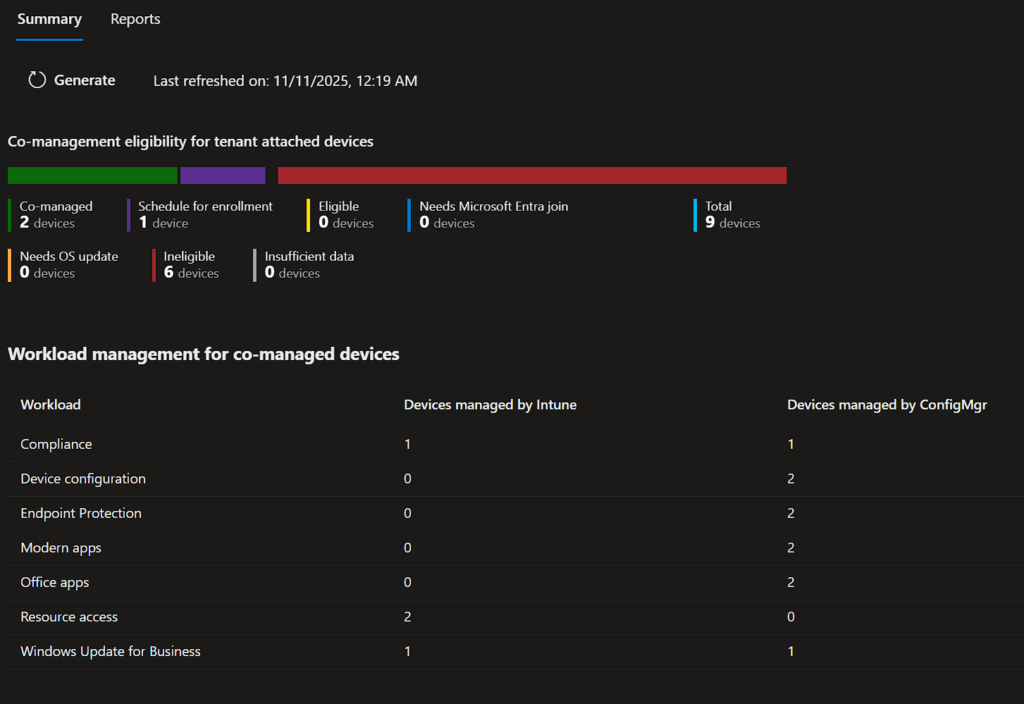
Raport Summary udostępnia nam:
informacji na temat urządzeń pracujących w trybie tenant attach,
informacji o ustawieniach co-management dla urządzeń pracujących w trybie co-management.
Rysunek 1. Raport o urządzeniach w trybie Cloud attach spełniających kryteria co-management.
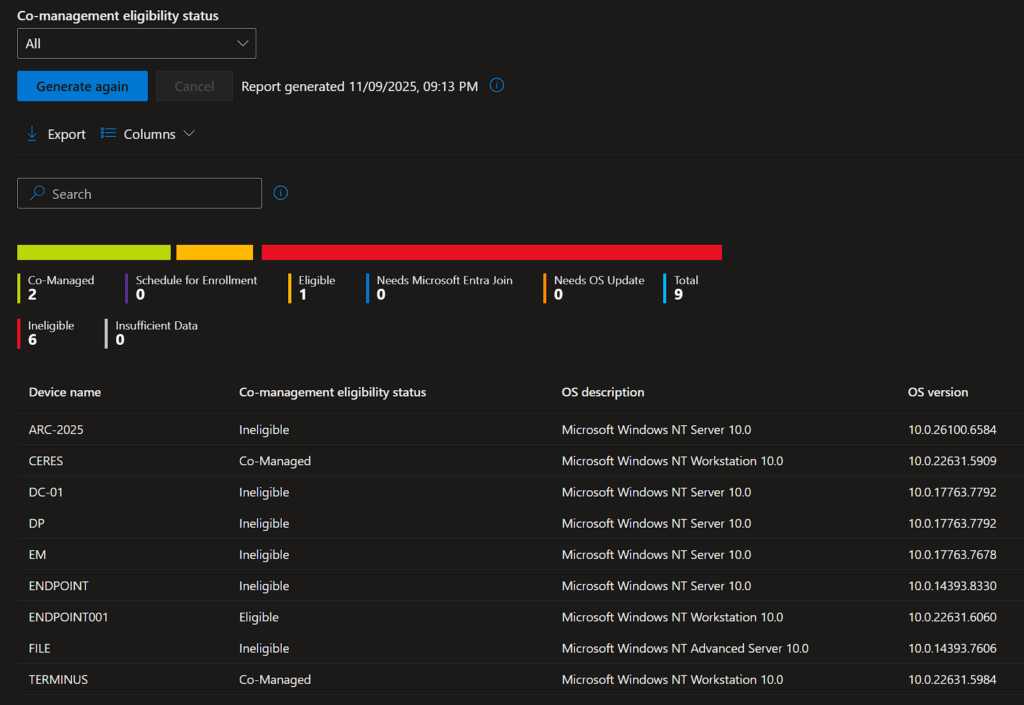
Raport Co-management eligilibility status pokazuje, w jakim trybie pracują urządzenia i czy spełniają/nie spełniają warunków wstępnych do konfiguracji dla nich co-managament.
Rysunek 2. Raport o urządzeniach i ich ustawieniach co-management.
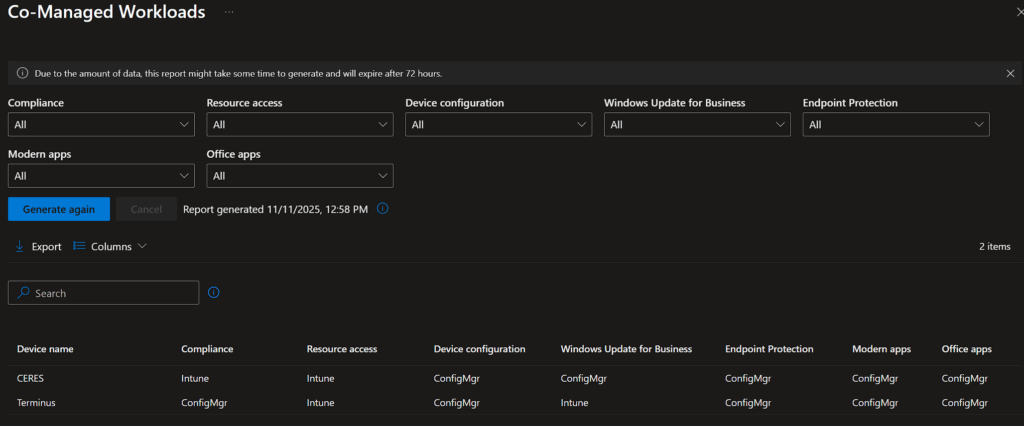
Raport Co-management workloads pokazuje szczegółowe ustawienia dotyczące co-management. Dane na temat ustawień workloads co-management można również uzyskać z bazy serwera ConfigMgr uruchamiając zapytanie:
SELECT v_ClientCoManagementState.MDMWorkloads, v_ClientCoManagementState.MDMEnrolled, v_ClientCoManagementState.Name FROM v_ClientCoManagementState INNER JOIN v_R_System_Valid ON v_ClientCoManagementState.ResourceID = v_R_System_Valid.ResourceID.
Rysunek 3. Raport o ustawieniach co-management workloads.
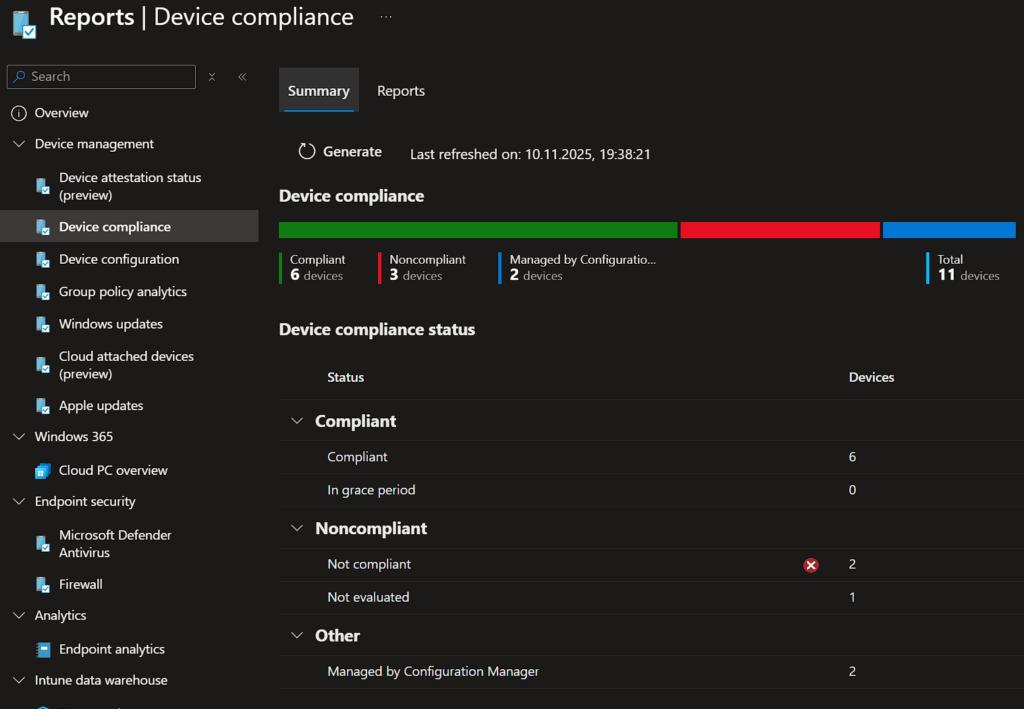
W sekcji Reports |Device compliance oprócz informacji o urządzeniach zarządzanych przez Intune są też informacje o komputerach zarządzanych przez serwer ConfigMgr.
Rysunek 3. Raport o ustawieniach co-management workloads.
Pracując z serwerem ConfigMgr ,zetkniemy się z problemem sprawnego sprawdzania danych dostępnych na konsoli serwera. Dla mnie największym wyzwaniem organizacyjnym (na konsoli) jest przygotowanie wdrożeń wszelkiego typu i potem sprawdzenie postępów wykonywania przez klientów zleconych zadań.
Przyszedł taki moment, że postanowiłem ułatwić sobie życie i przystosować konsolę do moich potrzeb.
Personalizacja navigation pane
Navigation pane to miejsce konsoli gdzie wybieramy jakie informacje chcemy sobie pokazać. Poniżej pokaże jak kilka prostych przeróbek navigation pane może znacząco polepszyć samopoczucie administratora pracującego z konsola.
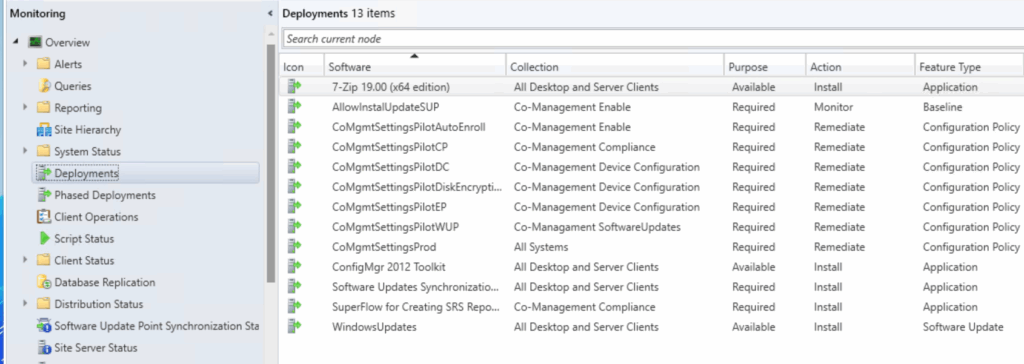
Wyłuskiwanie z widoku \Monitoring\Overview\Deployments informacji o wdrożeniach jest czasochłonne i męczące. W tym widoku widzimy wszystkie wdrożenia niezależnie od nich typu.
Rysunek 1. Widok na wszystkie wdrożenie na serwerze ConfigMgr.
Mój pomysł na poprawę komfortu pracy z konsolą to wykonanie oddzielnych widoków, które pokazują wdrożeniach w/g ich typu. Widoki z poszczególnymi typami wdrożeń umieściłem tam, gdzie znacznie ułatwiają mi pracę administratora.
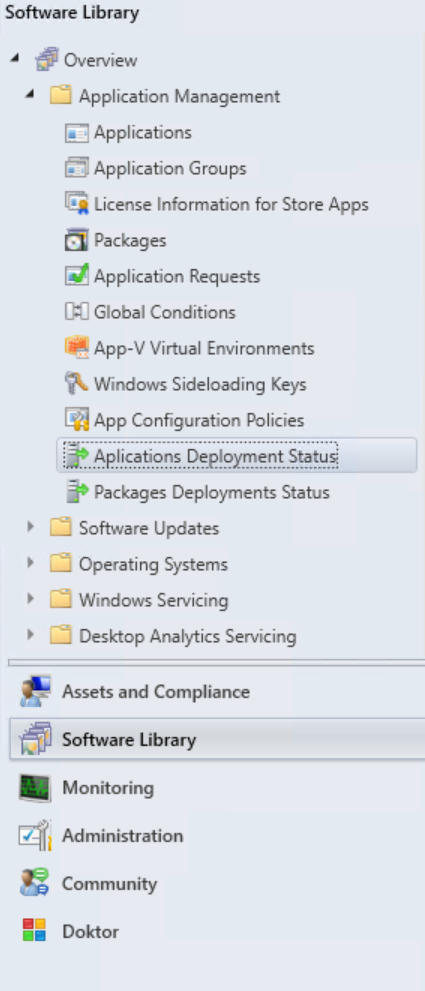
W zakładce \Software Library\Overview\Application Management dorobiłem sobie dwa nowe widoki:
Application Deployment Status – widok pokazujący status wdrożeń typu Application
Packages Deployments Status – widok pokazujący status wdrożeń typu Packages
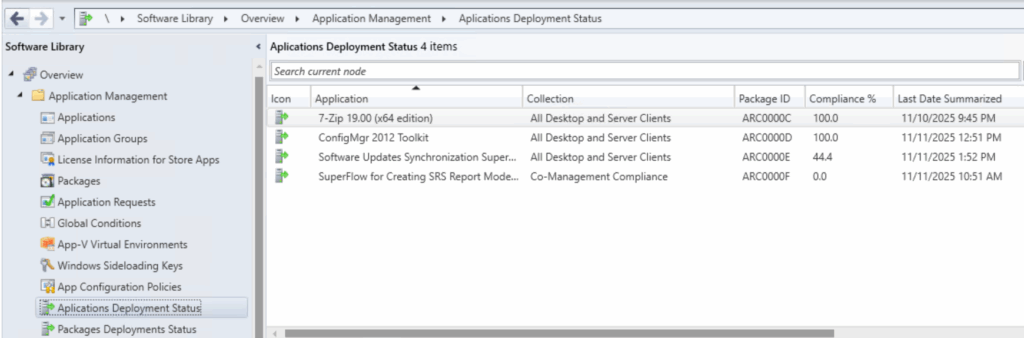
Teraz w \Software Library\Overview\Application Management\Aplications Deployment Status, mam tylko wdrożenia aplikacji. W \Software Library\Overview\Application Management\Packages Deployments Status tylko wdrożenia paczek.
Rysunek 3. Widok wdrożeń typu Application
Podobne zabiegi wykonałem w zakładce Software Updates. Dołożyłem:
HP Updates – widok pokazujący tylko sterowniki HP dostępne w bazie serwera
Dell Updates – widok pokazujący tylko sterowniki Dell dostępne w bazie serwera
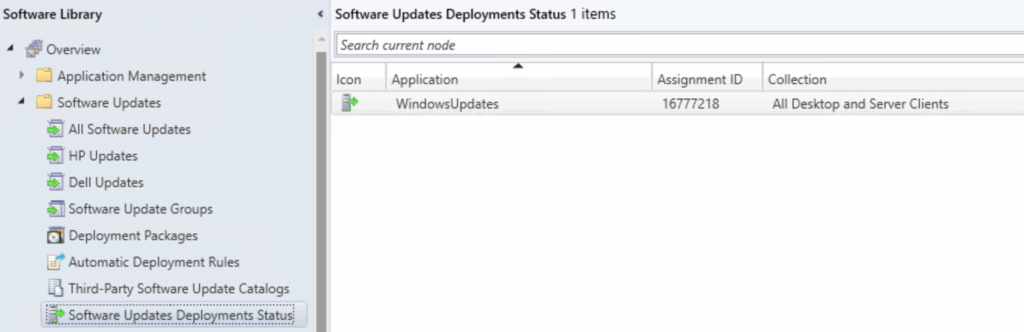
Software Updates Deployments Status – widok pokazujący status wdrożeń dotyczących aktualizacji.
Dwa pierwsze widoki są godne polecenia. Zrobienie oddzielnych widoków ze sterownikami filtrowanymi według dostawcy znacząco przyspiesza pracę konsoli, a w rezultacie również moją. Ten sam efekt dotyczy też zakładki \Software Library\Overview\Software Updates\Software Updates Deployments Status, gdzie mam tylko wdrożenia typu Software Updates.
Rysunek 4. Widok na wdrożenia typu Software Updates.
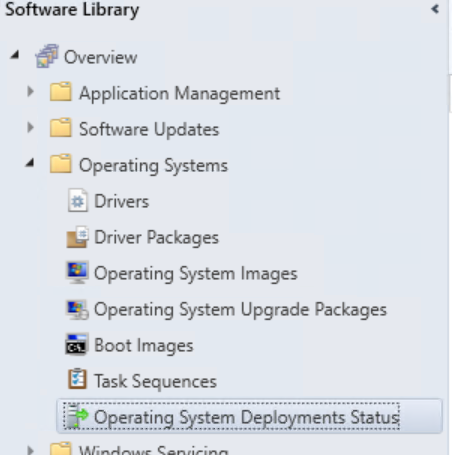
Podobną zmianę zrobiłem w zakładce \Software Library\Overview\Application Management Widok Operating System Deployments Status, widok pokazuje tylko wdrożenia typu Task Sequences.
Rysunek 5. Widok Operating Deployments Status
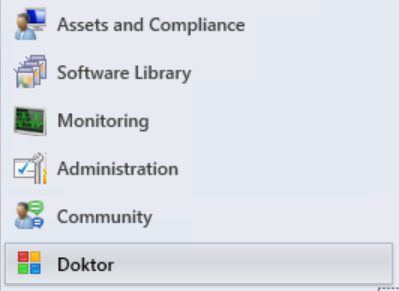
Personalizacja workspace – Doktor Monitoring
Workspace na konsoli sluży do podzielenia danych na konsoli według typu ich danych. Dane np. dotyczące monitorowania środowiska, znajdują się w workspace Monitoriong.
Administrując serwerem ConfigMgr, w niektóre miejsca konsoli każdy administrator serwera zagląda niemal codziennie. W celu ułatwienia sobie pracy wykonałem dodatkowy workspace na konsoli, który pokazuje mi informacje, do których często zaglądam. Takimi informacjami są np. informacje o wdrożeniach lub zarządzaniu zawartością na serwerze.
Rysunek 6. Dodatkowa workspace na konsoli
Umieściłem tutaj niektóre standardowe widoki z konsoli, jak również te przygotowane przez mnie.
Rysunek 7. Dodatkowy workspace.
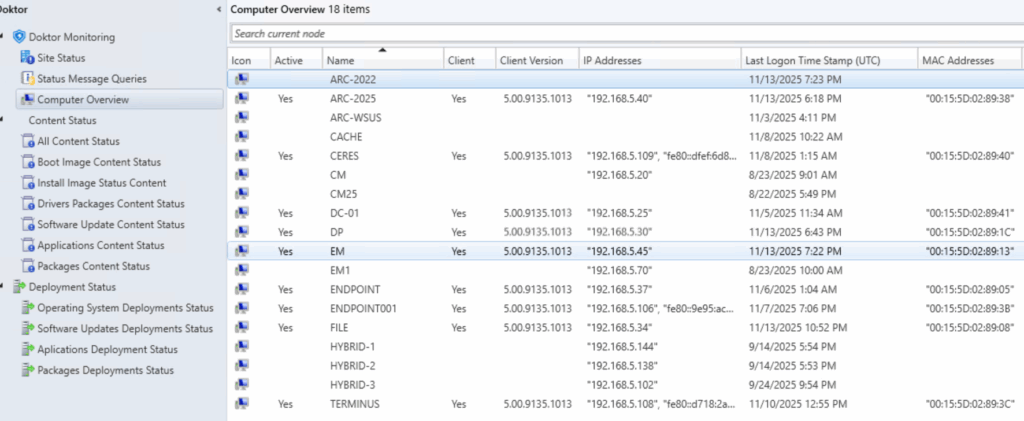
Computer overview
Widok ten pokazuje podstawowe informacje o wszystkich urządzeniach, zarządzanych przez serwer w nieco innym układzie niż ten domyślny.
Rysunek 7. Widok pokazujący dane o wszystkich urządzeniach zarządzanych przez serwer.
Content Status
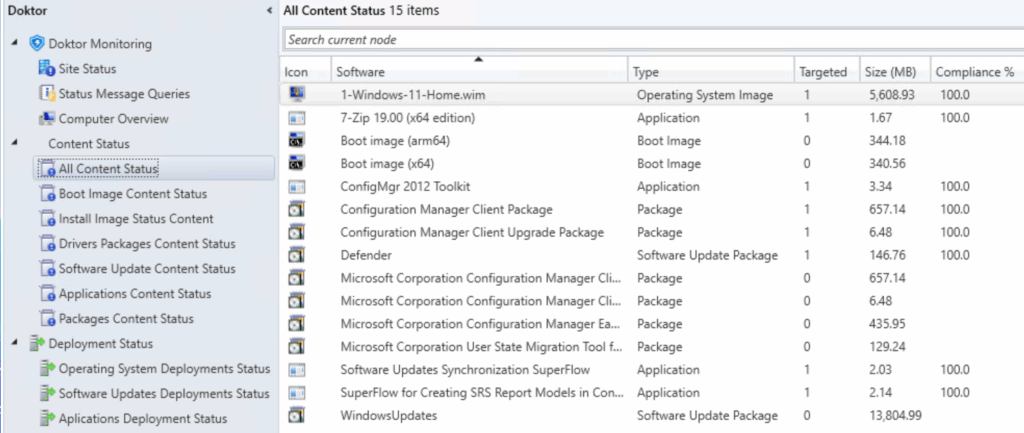
Tutaj przygotowałem widoki dotyczące zawartości, która jest obsługiwana przez serwer. Widok All Content Status pokazujące informacje o całej zawartości zarządzanej przez serwer. Reszta widoków pokazuje informacje o zawartości w podziale według typu.
Rysunek 8. Widok z informacjami o zarządzanej przez serwer zawartości.
Deployment Status
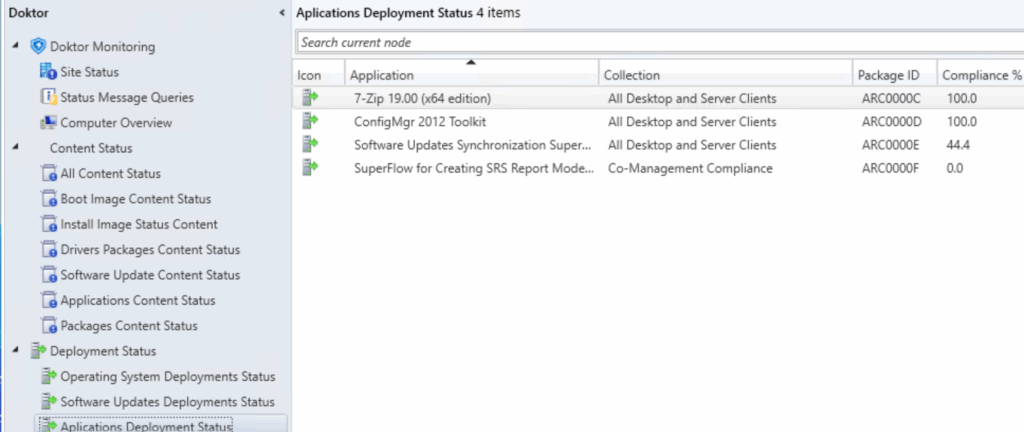
Tutaj wrzuciłem widoki z wdrożeniami podzielonymi według ich typu.
Rysunek 9. Widok wdrożeń typu Application.
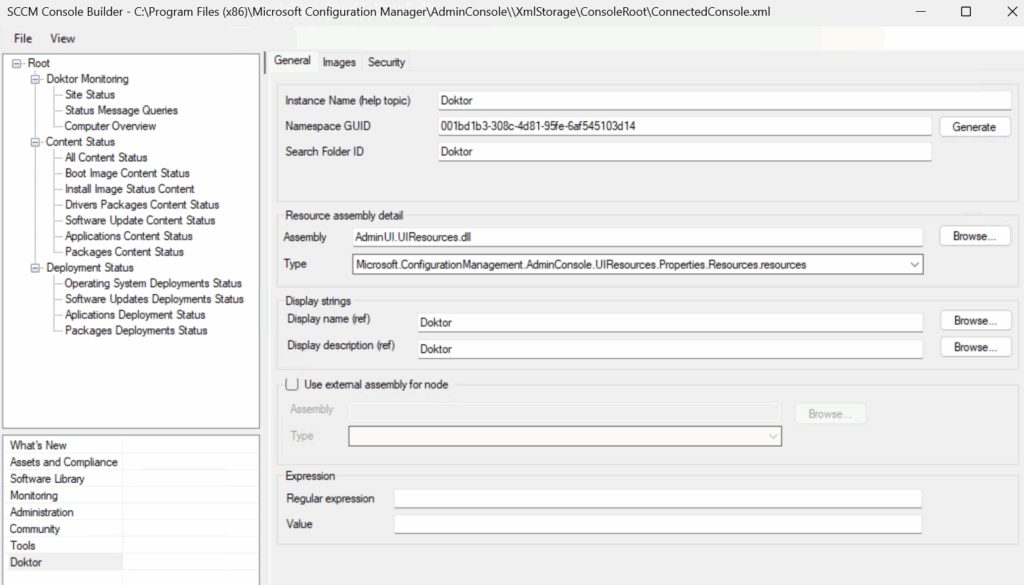
Do modyfikacji konsoli służy program AdminUI.ConsoleBuilder.exe znajdujący się w katalogu instalacyjnym konsoli C:\Program Files (x86)\Microsoft Configuration Manager\AdminConsole\bin.
Poniżej przykład jak wygląda konfiguracja mojej konsoli.