Configuration Manager | Inventored Name

Strona główna » Strona 9

Estimated reading time: 4 minuty

Zmiany własnościowe, czy też zmiany w nazwie firmy powodują, że ta sama firma na bardzo wiele sposobów opisuje swoje programy, Informacje o producencie zawarte w opisach programów są za każdym razem inne, lub zawierają błędy. Skutkiem tego są wielokrotne wpisy w bazie danych oprogramowania tego samego producenta.

Domyślnie system normalizuje nazwy powiązane tylko z Microsoft Corporation.
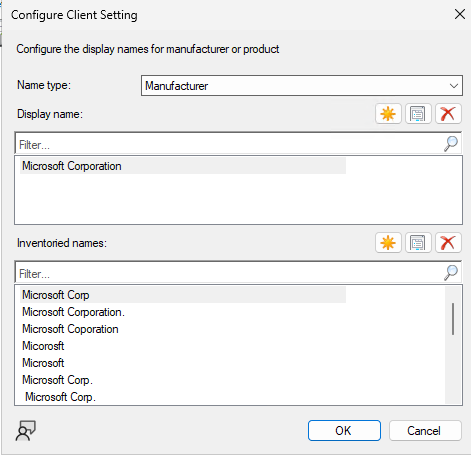
Rysunek 1. Domyślne ustawienia Inventory Names.

Poniżej przykład jak bez reguły zostały wyświetlone informacje o oprogramowaniu firmy Zoho Corp. Jak widać są trzy wpisy dotyczące tego samego produktu i producenta.
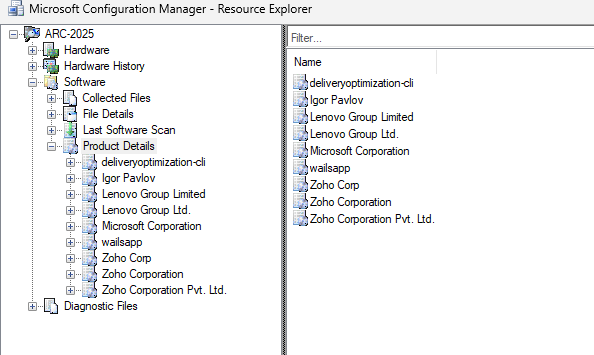
Rysunek 2. Domyślne wyniki skanowania Software Inventory.

Jeśli chce przygotować raport pokazujący urządzenia z zainstalowanym oprogramowaniem danego producenta musiałbym w tym raporcie uwzględnić wszystkie wystąpienia nazwy producenta jakie są w bazie danych. A co gorsze nieustająco sprawdzać czy pojawiło się nowe mutacja nazwy producenta, i potem edytować raport. I tak w kółko.

Reguły Inventory Inventory Names, które dostępne są w Client Settings | Software Inventory znacząco upraszczają mój problem.
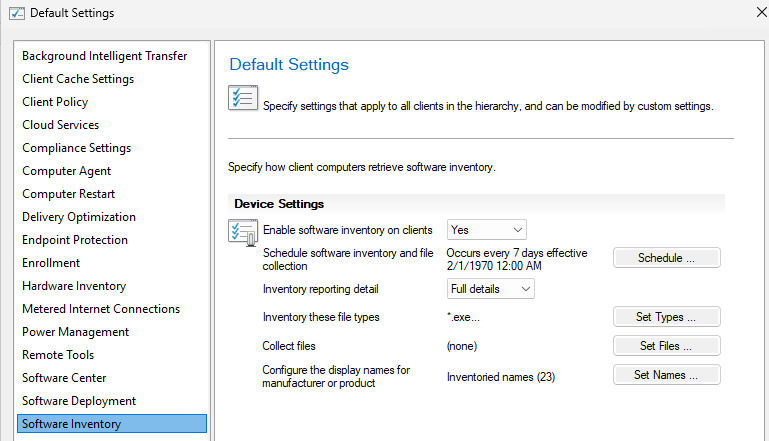
Rysunek 3. Ustawienia Software Inventory.

Konfigurowanie tych reguł nie jest trudne. W Display Name wpisuje nazwę producenta jakie chce użyć np. Zoho Corp.
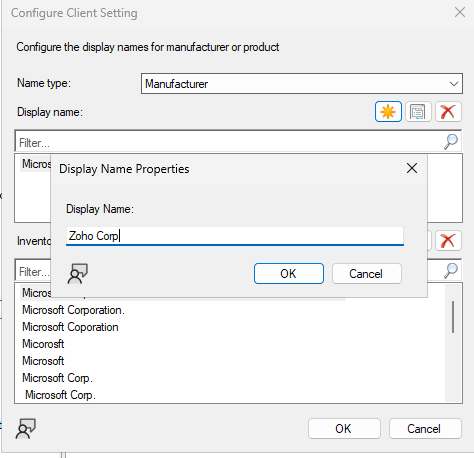
Rysunek 4. Ustawienia nazwy producenta.

W Inventored Names wpisuje wszystkie nazwy jakie są w bazie serwera, a które mają być znormalizowane do Zoho Corp.
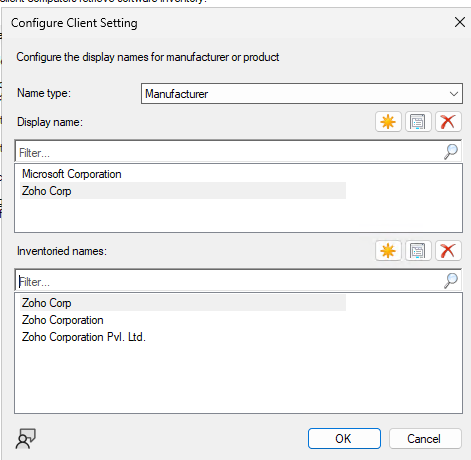
Rysunek 5. Wpisane znanych mi mutacji nazwy peroducenta.

Gdy reguła zostanie zapisana wystarczy odświeżyć widok w Resource Explorer
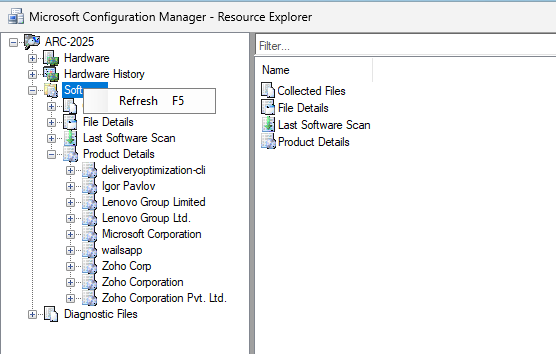
Rysunek 6. Wynik skanowania przed normalizacja nazwy producenta.

Magicznie dane zapisane w bazie danych zostaną przedstawione w zupełnie inny sposób. Teraz mamy tylko jedną zakładkę Zoho Corp, w której zostały zebrane wszystkie programy zgodnie z reguła, którą przed chwilą stworzyłem.
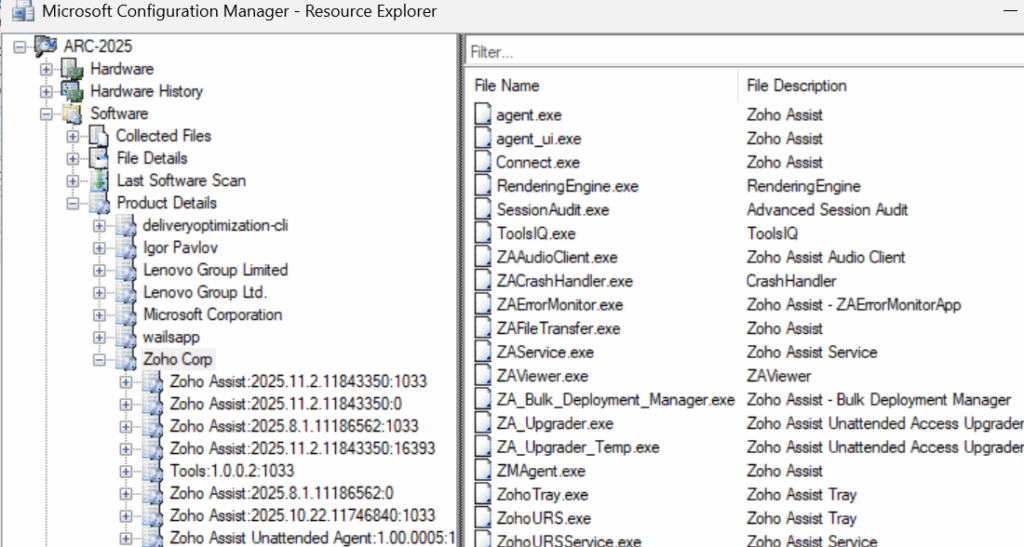
Rysunek 7. Wyniki działania reguły Software Names.

Warto dodać że ta reguła nie zmienia żadnych wartości w bazie danych.
Zaszufladkowano do kategorii Configuration Manager, Raporty | Otagowano , | Dodaj komentarz

Configuration Manager | Incremental Updates

Strona główna » Strona 9

Estimated reading time: 2 minuty

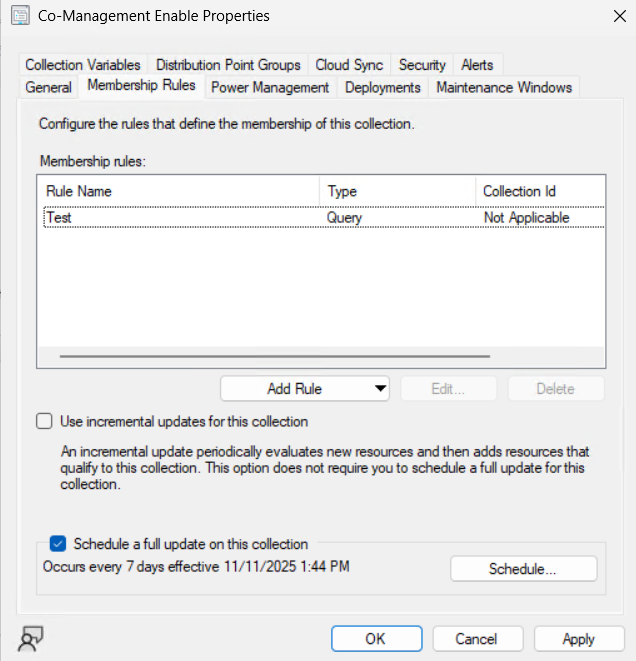
Kolekcje są podstawowym obiektem służącym do zarzadzania tym co, gdzie i kiedy jest wykonywane przez klienta serwera ConfigMgr. Kolekcje dzielimy na dwa podstawowe typy: dynamiczne oparte o wyniki zapytań wykonywanych przez serwer zgodnie z zadanym harmonogramem, oraz te do których obiekty są dodawane ręcznie przez administratora serwera. Każda dynamiczna kolekcja ma ustawiony harmonogram aktualizacji danych. Dla bardzo ważnych kolekcji można tern proces przyspieszyć używając opcji Incremental updates.

Opcja ta powoduje aktualizacje kolekcji na podstawie zachodzących zmian w bazie serwera ConfigMgr, niezależnie od tego w jaki sposób te dane zostały zapisane.

Rysunek 1. Ustawienia aktualizacji kolekcji.

Włączenie opcji Use icremental updates for this collection powoduje wykonywanie w harmonogramie aktualizacji danych o obiektach w poszukiwaniu zmian atrybutów już istniejących obiektów w bazie i dodaniu tych obiektów do kolekcji.

UWAGA: Ta opcja powinna być wykorzystywana z zastosowaniem bardzo dużego umiaru. Już przy 50 kolekcjach które mają ją ustawioną wydajność aktualizacji kolekcji na serwerze może drastycznie spaść.

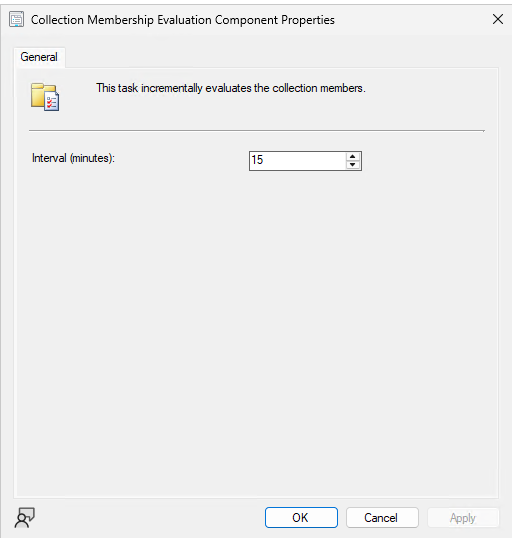
Harmonogram incremental updates jest taki sam dla wszystkich kolekcji. Ustawia się w ustawieniach w Collection Membership Evaluation Component.

Rysunek 2. Ustawienia harmonogramu incremental updates.
Zaszufladkowano do kategorii Configuration Manager | Otagowano | Dodaj komentarz