
Estimated reading time: 8 minut
Zabezpieczenie naszego środowiska, na wypadek awarii sprzętu lub działania czynnika ludzkiego, jest w ConfigMgr niezwykle proste. Nie musimy wykonywać wielu skomplikowanych czynności, aby mieć pewność, że dobrze przygotowaliśmy środowisko na niespodziewane sytuacje awaryjne. System sam za nas wszystko zrobi.
Istnieje tylko jedna wspierana przez MS metoda zabezpieczenia serwera przed awarią. Kopię zapasową tworzymy przy pomocy narzędzi wbudowanych w serwerze. Możemy ją zapisać tylko na dysku lokalnym lub udziale sieciowym. Kopia zapasowa jest tworzona przy użyciu mechanizmu VSS – Volume Shadow Copy.
Dane ConfigMgr są zapisywane przez system w rejestrze serwera, w plikach konfiguracyjnych oraz w bazie SQL. Najlepsza do tego jest kopia zapasowa wykonywana przez wewnętrzny mechanizm serwera. Dzięki temu dane kopii bazy SQL i fizycznego serwera będą ze sobą zsynchronizowane.
Jest jeszcze jeden ważny powód, dla którego kopia zapasowa musi być wykonana przy użyciu ConfigMgr. Site Repair Wizard służący do odtwarzania serwera ConfigMgr wspiera odtwarzanie serwera tylko z kopii zapasowych stworzonych przez swój wewnętrzny mechanizm.
Konfiguracja tworzenia kopii zapasowej
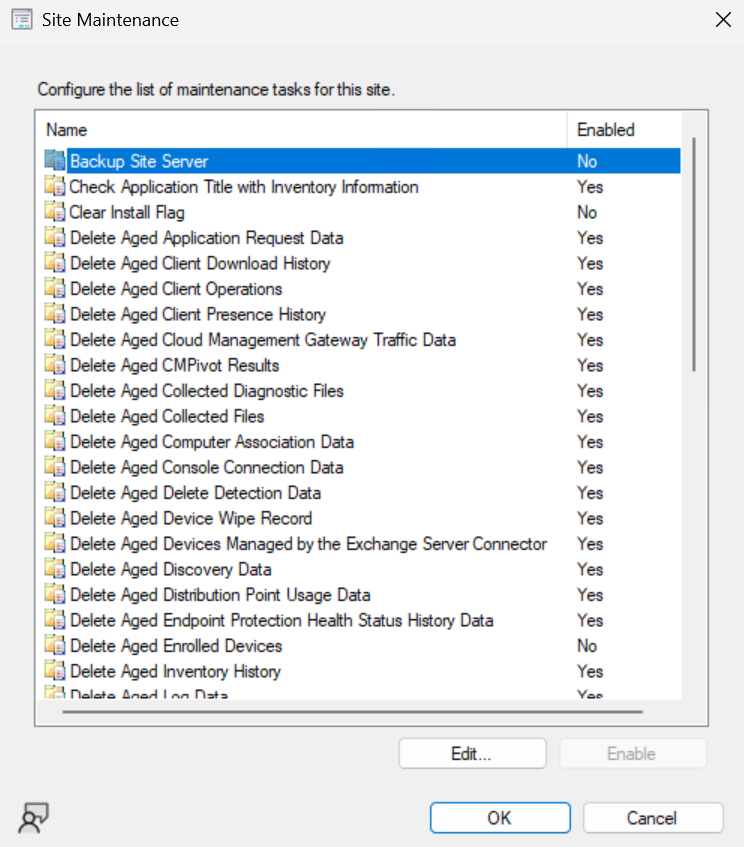
W sekcji Administration\Overview\Site Configuration\Sites zaznaczamy Site, a później Site Maintenance.
Po instalacji systemu niektóre z zadań nie są wyłączone, a niektóre włączone z domyślnymi ustawieniami. Domyślnie, podczas instalacji ConfigMgr ,zadanie Backup ConfigMgr Site Server nie jest włączone. Jego konfiguracja to pierwsze zadanie, jakie powinniśmy wykonać natychmiast po instalacji ConfigMgr.
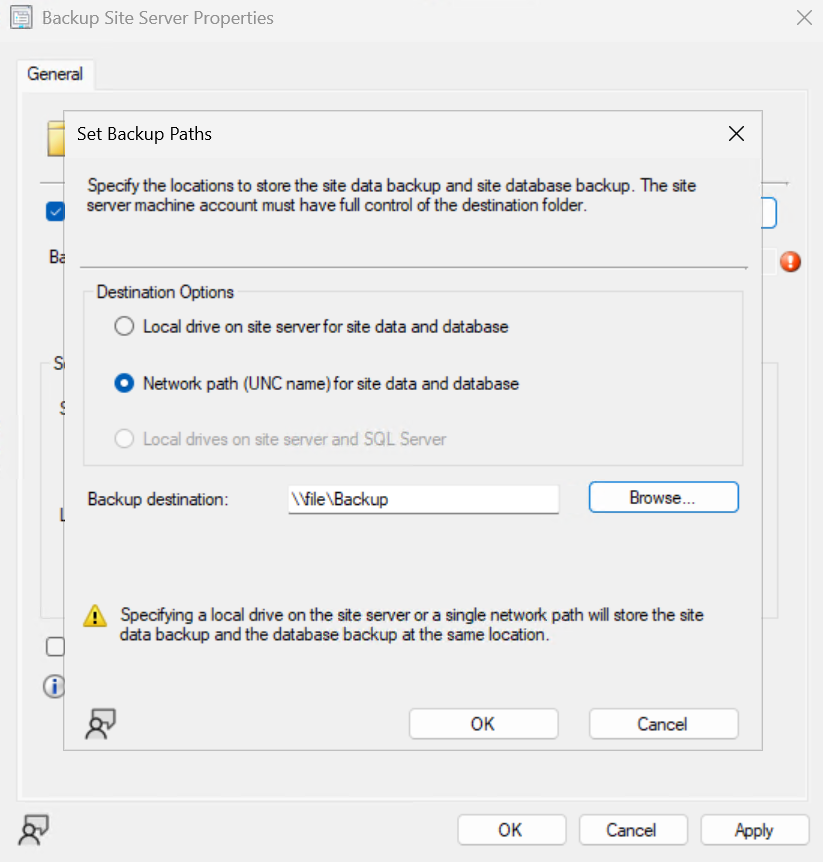
Włączamy zadanie, zaznaczając opcję Enable this task. Podajemy katalog, w którym ma być zapisany backup.
Mamy do wyboru trzy opcje:
- Local drive on site server for site data and database – pliki serwera oraz pliki bazy danych zostaną przegrane do tego samego lokalnego katalogu znajdującego się na site server.
- Network path (UNC name) for site data nad database – pliki serwera oraz bazy danych zostaną przegrane do tego samego sieciowego udziału.
- Local drive on site server and SQL Server – pliki serwera zostaną przegrane do lokalnego katalogu znajdującego się na site server, a pliki bazy danych – do tak samo nazywającego się lokalnego katalogu, który znajduje się na fizycznym serwerze SQL. Ta opcja jest używana w przypadku, gdy baza danych znajduje się na zdalnym serwerze SQL.
Jeśli wskażemy lokalny katalog wewnątrz katalogu instalacyjnego ConfigMgr, kopia zapasowa nie zostanie utworzona.
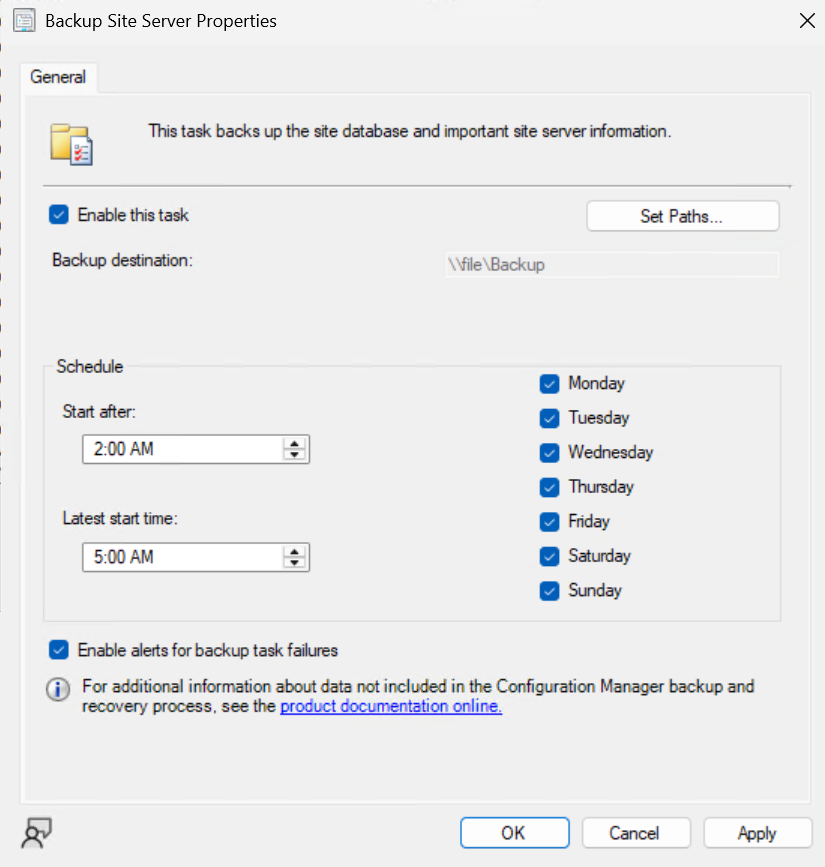
Wybieramy, w jakich dniach zadanie będzie uruchomione oraz pomiędzy jakimi godzinami. Opcja Start after oznacza, że zadanie może wystartować najwcześniej o tej godzinie, a Latest start time, że zadanie uruchomi się najpóźniej o tej godzinie.
Za tworzenie kopii zapasowej ConfigMgr jest odpowiedzialny serwis SMS_SITE_BACKUP. Działa tylko wtedy, kiedy wykonuje kopię zapasową, a po jej utworzeniu automatycznie się wyłącza. Serwis ten ma własny plik konfiguracyjny (smsbkup.ctl), w którym są zapisane wszystkie czynności, jakie zostaną przez niego wykonane. Plik ten znajduje się w katalogu \Inboxes\smsbkup.box. Możemy go edytować w celu zmiany domyślnego zachowania zadania SMS_SITE_BACKUP. Wszelkie zmiany w tym pliku należy wykonywać z namysłem. Nieodpowiednie wpisy mogą doprowadzić do utworzenia kopii zapasowej, z której potem nie będziemy mogli odtworzyć serwera.
Wykonanie kopii zapasowej możemy również uruchomić poza harmonogramem. Wystarczy na serwerze ConfigMgr, w wierszu linii poleceń, uruchomić polecenie net start MS_Site_Backup, lub poprzez konsolę Services uruchomić serwis SMS_SITE_BACKUP.
Podczas tworzenia kopii wykonywane są następujące czynności:
- Automatycznie zostają wyłączane serwisy ConfigMgr – SMS_Executive, SMS_Site_Component_Manager, SMS_SQL_Monitor.
- Wykonywana jest kopia zapasowa bazy danych ConfigMgr.
- Wykonywana jest kopia wpisów w rejestrze.
- Wykonywana jest kopia katalogu instalacyjnego ConfigMgr.
- Wykonywana jest kopia pliku master site control.
- Wykonywana jest migawka ConfigMgr przy użyciu VSS.
- Jeśli istnieje, to jest uruchamiany plik Afterbackup.bat.
- Po wykonaniu kopii, serwisy ConfigMgr są automatycznie uruchamiane.
Pliki kopii są zawsze wgrywanego do katalogu <katalog podany w konfiguracji>\<nazwa siteBackup>.
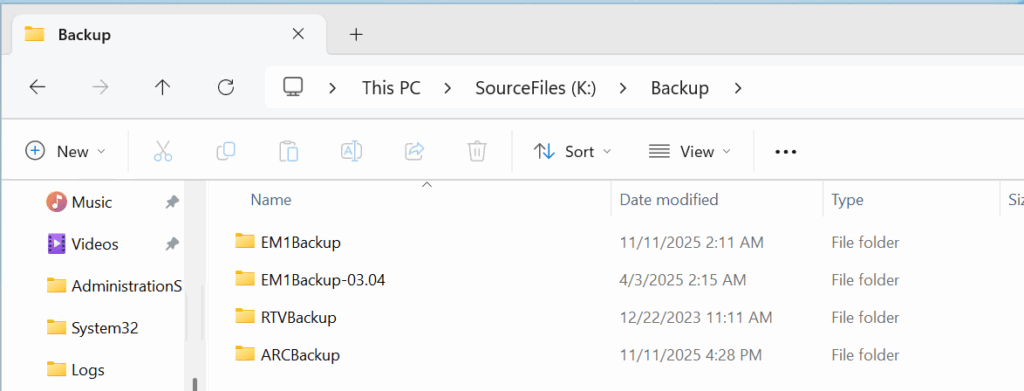
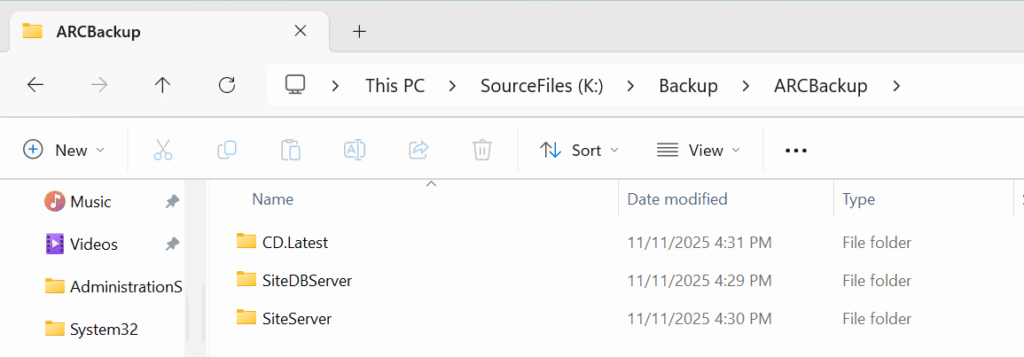
W trakcie tworzenia kopii zostaną utworzone trzy podkatalogi:
- SiteDBServer — są tutaj pliki .mdf oraz .ldf bazy danych SQL ConfigMgr.
- SiteServer — znajdują się tu pliki dwóch logów i pliki dwóch wpisów do rejestru (SMS i NAL). Reszta plików dotyczących serwera ConfigMgr znajduje się w katalogu SMSServer.
- CD.Latest – katalog zawierający płytę instalacyjną do serwera ConfigMgr w wersji zgodniej z wersją serwera, dla którego została stworzona kopia.
Dane, które są archiwizowane:
- baza danych SQL ConfigMgr,
- krytyczne pliki oraz katalogi znajdujące się w katalogu instalacyjnym ConfigMgr,
- master site-control file — plik konfiguracyjny ConfigMgr . Znajduje się on w katalogu \inboxes\sitectrl.box\Sitecrl.ct0, wpisy rejestru: HKEY_LOCAL_MACHINE\Software\Microsoft\NAL oraz HKEY_LOCAL_MACHINE\Software\Microsoft\SMS,
- snapshot serwera przy użyciu VSS.
Dane, które nie są archiwizowane:
- pliki logów, które nie znajdują się w katalogu Logs.
- inne bazy danych SQL znajdujące się na serwerze SQL, a wykorzystywane np. przez Failback Status Point.
- dane o klientach przypisanych do site’u,
- role serwera — Distribution Point,
- role serwera — Management Point,
- role serwera — Reporting Point,
- role serwera — Server Locator Point.
ConfigMgr nie wspiera historii kopii zapasowych. Za każdym razem kopia zapasowa jest tworzona w tym samym miejscu z taką samą strukturą katalogów i taką samą zawartością. Gdy zadanie Backup ConfigMgr Site Server jest uruchamiane, pierwszą czynnością jest wykasowanie poprzedniej kopii i w to miejsce stworzenie nowej.
Gdy z jakichś powodów tworzenie kopii się nie powiedzie, poprzednia kopia zostanie skasowana. Jest to najgorszy scenariusz z możliwych. Do czasu wykonania następnej kopii nie będziemy w stanie odtworzyć serwera w przypadku awarii. Na szczęście możemy temu zaradzić w bardzo prosty sposób — wykorzystując plik AfterBackup.bat.
Jest to zwykły plik tekstowy, do którego zapisujemy polecenie, np. przekopiowania kopii zapasowej ConfigMgr do innego katalogu lub uruchomienia oprogramowania do archiwizowania firm trzecich, aby przenieść kopię na taśmę. Plik ten musi być zapisany w katalogu <katalog instalacyjny ConfigMgr>\inboxes\smsbkup.box. ConfigMgr za każdym razem po wykonaniu kopii zapasowej, na koniec procedury będzie automatycznie uruchamiał ten plik. Dzięki temu nie musimy się już martwić o wersje kopii zapasowej, a dodatkowo możemy mieć ich historię. Plik ten nie jest tworzony automatycznie podczas instalacji ConfigMgr. Należy go samemu stworzyć i zapisać w katalogu.
Sprawdzanie wykonania kopii zapasowej
Wykonanie kopii zapasowej możemy sprawdzić następująco:
- sprawdzając plik smsbkup.log.
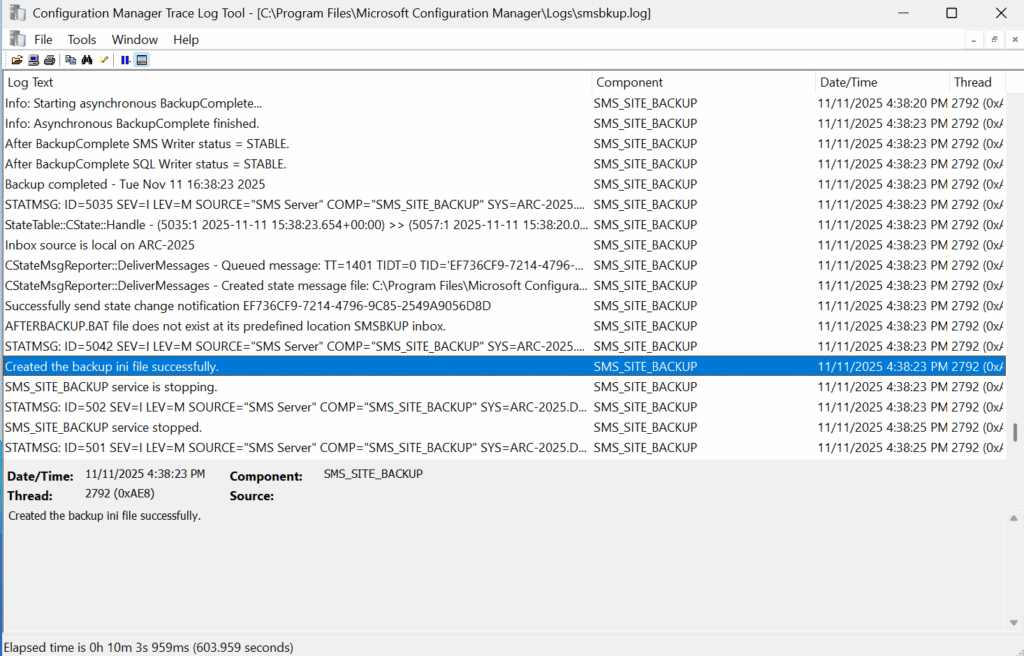
- korzystając z Component Status. W konsoli zarządzającej wybieramy Site Database -> System Status -> Site Status -> <nazwa site’u> -> Component Status. Następnie zaznaczamy komponent SMS_SITE-BACKUP, prawym klawiszem myszy wybieramy opcję Show messages, a później All. W oknie ConfigMgr Status Message Viewer system pokaże nam wszystkie statusy dotyczące zadania SMS_SITE_BACKUP zarejestrowane w bazie ConfigMgr. Znajdziemy tutaj dokładne dane dotyczące wykonania kopii zapasowej.