
Estimated reading time: 7 minut
Instalacje systemu operacyjnego Windows można wykonywać przy użyciu obrazu systemu dostarczanego przez Microsoft lub przygotowanego przez administratora.
Tabela zawartości
Obraz systemu operacyjnego
Do przygotowania obrazu systemu operacyjnego przy użyciu serwera ConfigMgr potrzebuję:
- Przygotowanego i odpowiednio skonfigurowanego systemu operacyjnego. Może być zainstalowany zarówno na maszynie fizycznej, jak i wirtualnej.
- Płytę Capture Media przygotowaną przez administratora serwera ConfigMgr. Posłuży ona do uruchomienia procesu przechwytywania obrazu systemu operacyjnego i zapisania go do pliku na udziale sieciowym.
- Płytę Boot Image w wersji x64 dostępną na punkcie dystrybucyjnym serwera ConfigMgr.
Proces przygotowania płyty Capture Media
Poniżej przykładowy proces tworzenia obrazu systemu Windows 11. System operacyjny, z którego chcę wykonać obraz mogę skonfigurować pod własne potrzeby. Mogę np.:
- zainstalować aplikacje,
- zmienić konfigurację domyślną systemu,
- odinstalować niepotrzebne usługi czy też aplikacje Microsoft lub producenta sprzętu.
Płytę Capture Media przygotowuję w następujący sposób: zaznaczam Computer Management -> Operating System Deployment -> Task Sequence i wybieram opcję Create Task Sequence Media.
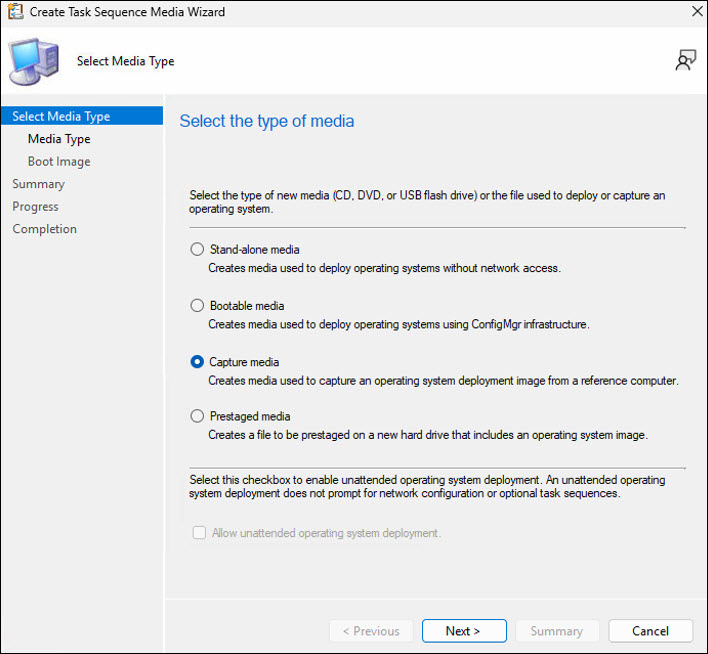
W kolejnym kroku decyduję o ustawieniach kreatora tworzenia obrazu systemu. Plik iso z płytą Capture Media może zostać zapisana w pliku iso na dysku zewnętrznym (pod warunkiem, że konsola serwera ConfigMgr jest uruchomiona na komputerze do którego wpięty jest pendrive). Druga opcja to wskazanie miejsca na dysku, gdzie zostanie zapisany plik iso. Muszę pamiętać, że do wskazanego miejsca serwer ConfigMgr musi mieć uprawnienia do zapisu.
Równie ważne jest miejsce na staging folder. W tym folderze są zapisywane pliki tymczasowe potrzebne do przygotowanie płyty Capture media.
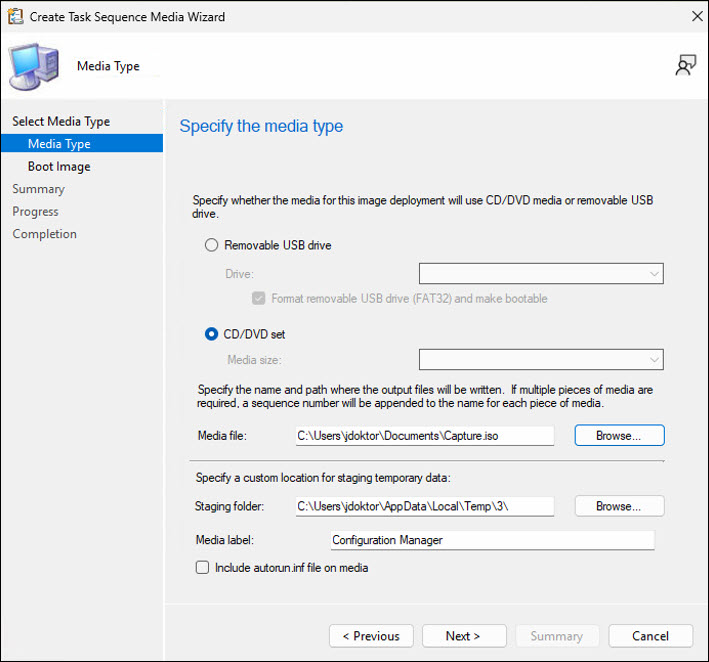
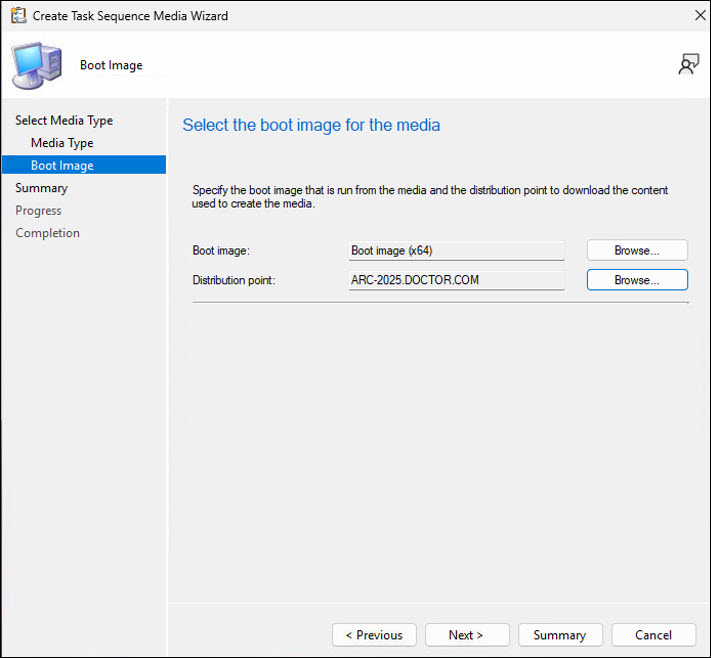
Muszę pamiętać, że płyty Capture Media przygotowuje się oddzielnie dla każdego rodzaju systemu operacyjnego. Na zakładce Boot Image muszę zdecydować, czy tworzę płytę dla systemów operacyjnych armx64 czy x64.
Muszę też wskazać punkt dystrybucyjny, na którym jest dostępny plik boot image.
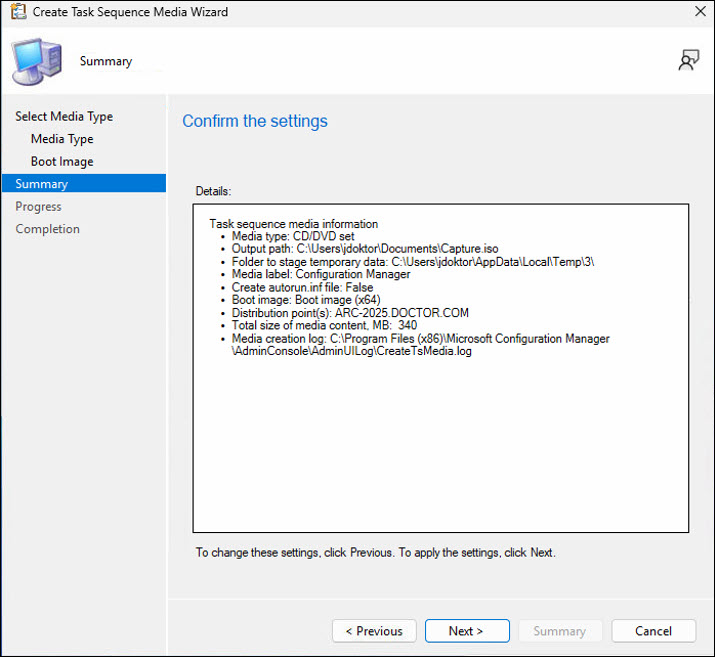
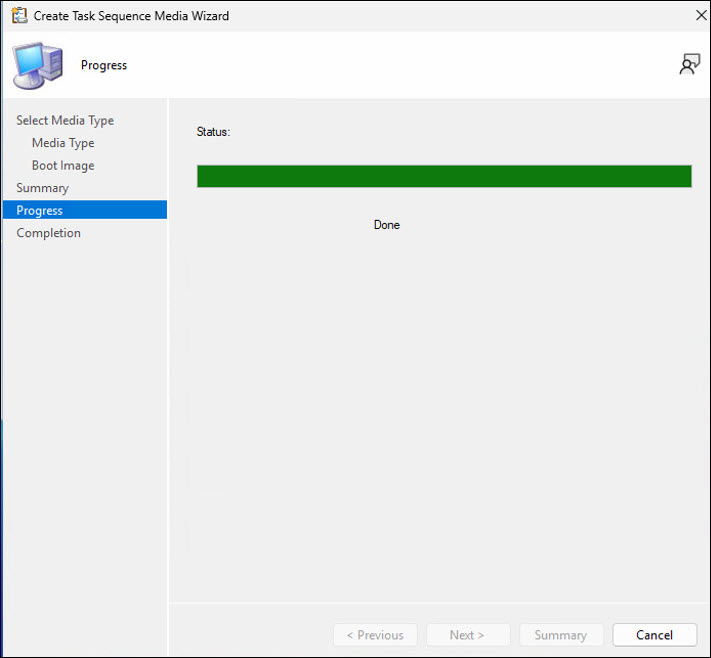
Przedostatni krok to sprawdzenie czy wszystko dobrze skonfigurowałem. Po naciśnięciu Next rozpoczyna się tworzenie obrazu Capture Media.
Tworzenie pliku nie trwa długo.
Po zakończeniu pracy kreatora mogę przeczytać wyniki jego działania.
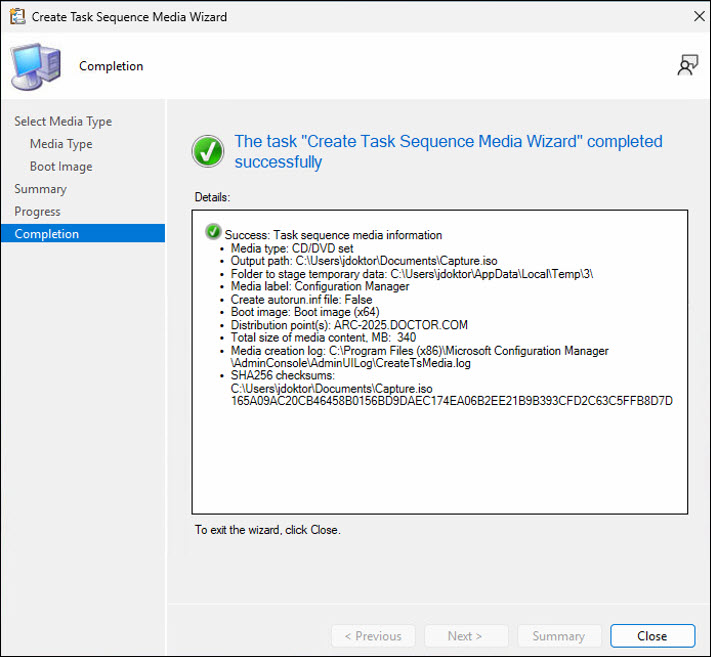
Po przygotowaniu pliku iso nagrywam go na pendrive’a i montuję go na systemie wzorcowym, z którego będę robić wzorcowy obraz.
Tworzenie obrazu systemu operacyjnego
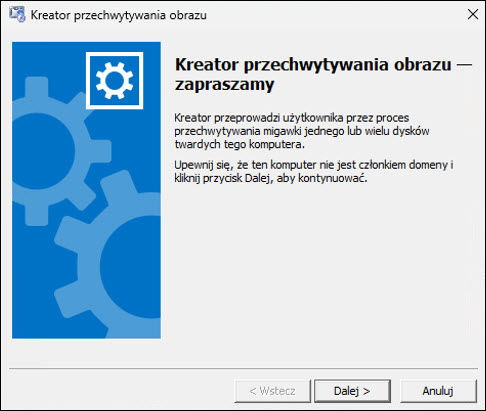
Obraz systemu Windows mogę przechwycić używając maszyny wirtualnej lub komputera fizycznego. Na systemie, z którego chcę zrobić obraz uruchamiam plik LanchMedia.exe, zapisany na wcześniej przygotowanej płycie Capture Media.
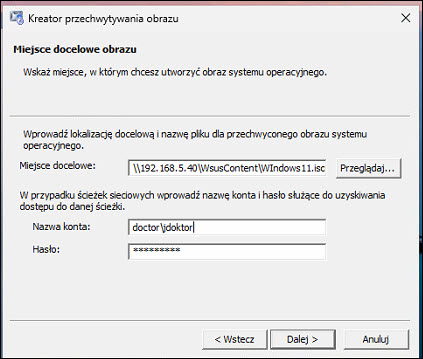
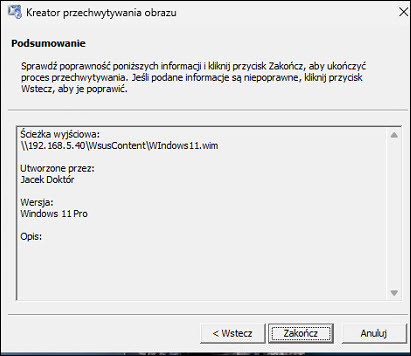
Muszę podać miejsce na sieci, w którym ma być zapisany plik wim oraz jego nazwę. Dodatkowo konto z uprawnieniami do zapisu w podanym przez mnie miejscu docelowym.
Kolejny krok to wpisanie opisu dla nowo tworzonego obrazu systemu operacyjnego.
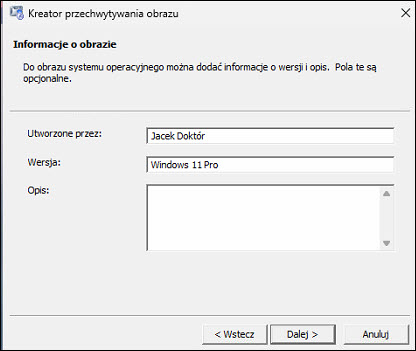
Po sprawdzeniu konfiguracji przechwycenia uruchamiam proces.
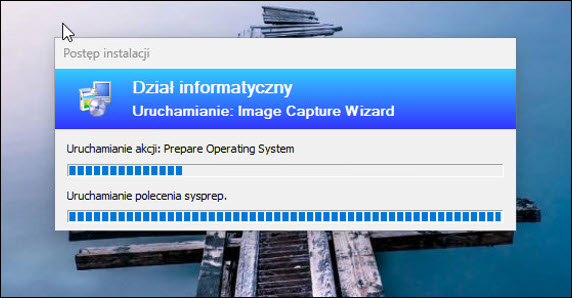
Na początku procesu wykonywane jest polecenie sysprep. Sysprep przygotowuje system Windows do przechwycenia.
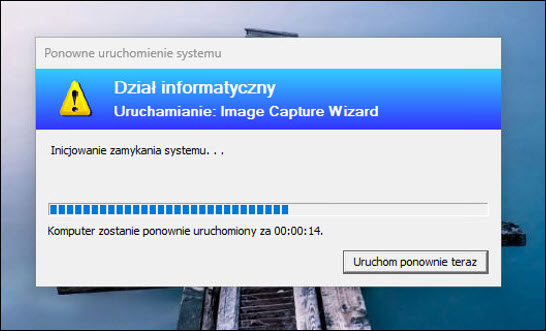
Po zakończeniu pracy polecenia sysprep następuje automatyczne ponowne uruchomienie systemu.
Po ponownym uruchomieniu, system startuje z wcześniej przygotowanej przeze mnie płyty i rozpoczyna się proces przechwytywania systemu do pliku wim.
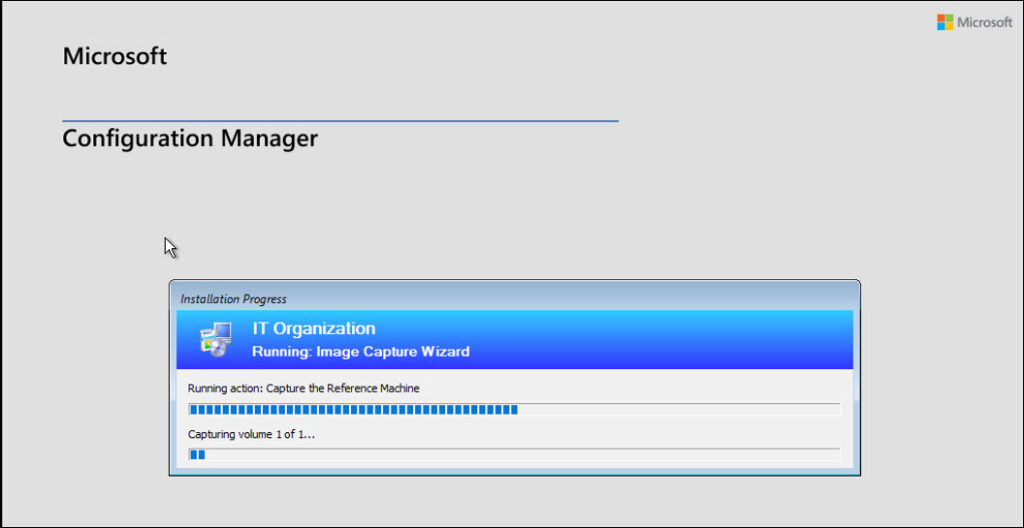
Po zakończeniu procesu przechwytywania, system Windows ponownie wystartuje w trybie OOBE.
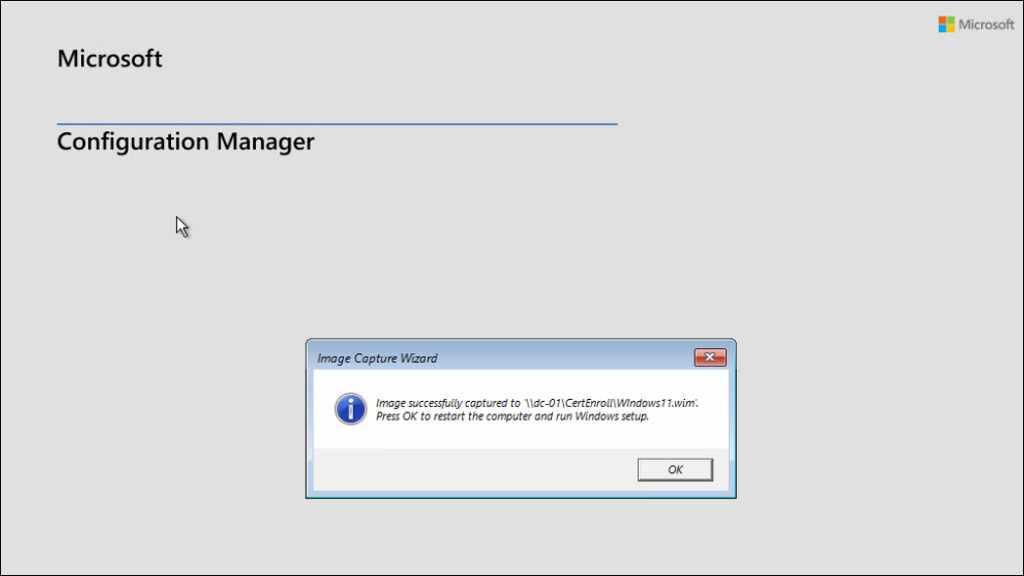
Aplikacje zainstalowane na wzorcowym systemie w większości pracują poprawnie po instalacji takiego systemu na docelowym komputerze. Warto jednak zawsze to sprawdzić, zanim komputer zostanie oddany użytkownikowi.