
Estimated reading time: 9 minut
Wdrażanie aktualizacji do systemów oraz oprogramowania jest niezwykle istotną częścią pracy każdego administratora. Serwer ConfigMgr umożliwia automatyczne wdrażanie aktualizacji poprzez funkcję – Automatic Deployment Rule.
Wykonuje ona następujące czynności:
- uruchamia synchronizację pomiędzy serwerem ConfigMgr, a serwerem WSUS.
- tworzy Software Update Group. Software Update Group zawiera wszystkie aktualizacje spełniające warunki ustawione w Automatic Deployment Rule.
- wszystkie aktualizacje spełniające kryteria przypisuje do stworzonej wcześniej Software Update Group.
- pobiera z Internetu pliki wykonywalne aktualizacji.
- tworzy Deployment Package i wysyła ją na wskazane w kreatorze Distribution Point.
- tworzy wdrożenie na wskazaną kolekcję utworzonej wcześniej Software Update Group
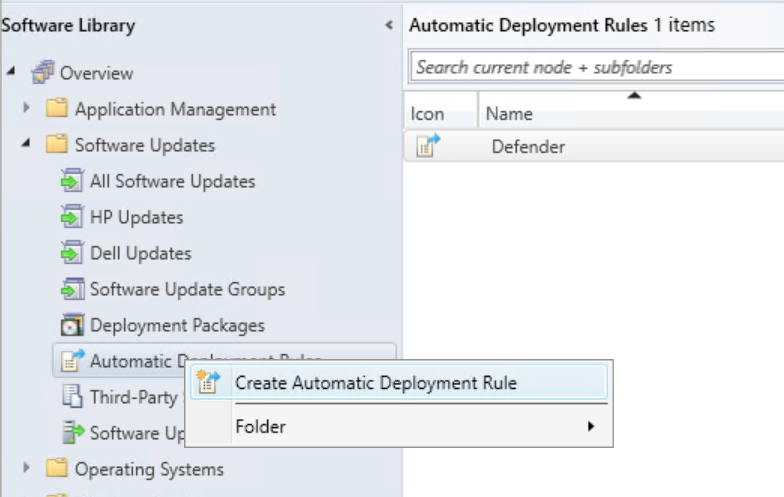
W celu stworzenia reguły wykorzystujemy kreator Create Automatic Deployment Rule.
Wpisujemy nazwę reguły, opis oraz kolekcję której ta reguła będzie dotyczyć.
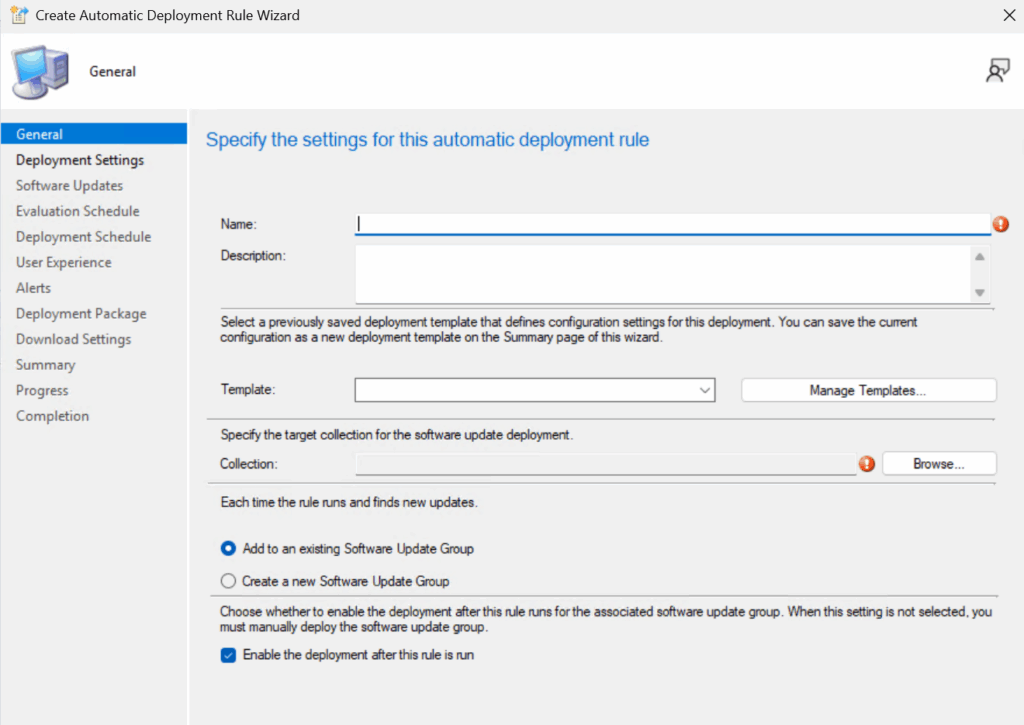
Domyślnie zawsze są zaznaczone dwie opcje: Add to an existing Software Update Group oraz Enable the deployment after this rule is run.
Software Update Group służy do grupowania aktualizacji w celu ich wdrażania. Można to porównać do kolekcji, tylko z tą różnicą, że nie dotyczy to obiektów komputerów czy użytkowników, ale aktualizacji. Mając Software Update Group można utworzyć Deployment wdrażający te aktualizacje. W tym wypadku w trakcie tworzenia reguły Automatic Deployment Rule zostanie utworzony również Deployment. Właczając opcje Add to an existing Software Update Group decydujemy, że aktualizacje zawsze będą dodawane do tej samej Software Update Group, lub przy każdym wykonaniu tej reguły będzie tworzona osobna Software Update Group.
Ustawiając opcje Enable the deployment after this rule is run decydujemy, że nasza reguła jest włączona. Jeśli jej nie włączymy to reguła zostanie uruchomiona, aktualizacje zostaną dodane do Software Update Group. Nie zostaną one jednak ściągnięte z Internetu, nie zostanie stworzona paczka Deployments Package. Innymi słowy wdrożenie ich nie zostanie uruchomione. Ta opcja jest użyteczna, gdy najpierw chcemy obejrzeć jakie aktualizacje spełniają warunki Automatic Deployment Rule, a dopiero potem włączyć regułę.
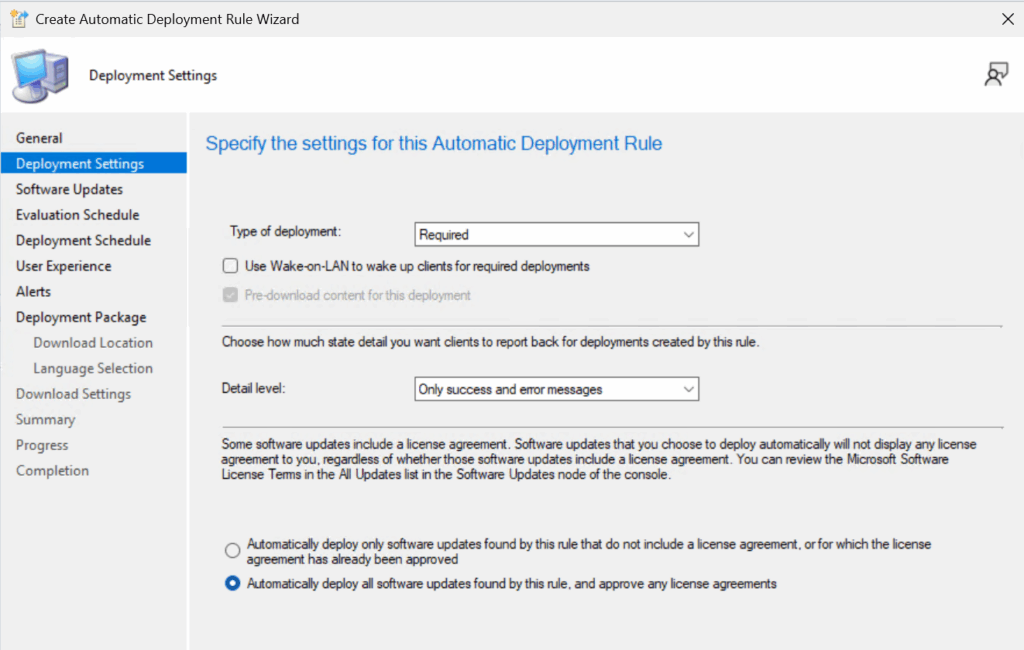
Każde wdrożenie na serwerze ConfigMgr wymaga ustawienia czy wdrożenia ma zostać automatyczne wykonane w zadanym terminie czy tez użytkownik sam rozpocznie. Jeśli Type of deployment ustawimy na Required to instalacja zostanie wykonana automatycznie.
Niektóre aktualizacje wymagają akceptacji postanowień licencyjnych. Tworząc regułę automatycznego wdrażania należy zaznaczyć opcje Automatically deploy all software updates found by this rule, and approve any license agreements. Dzięki temu aktualizacje wymagające akceptacji postanowień licencji będą mogły być wdrażane razem z innymi.
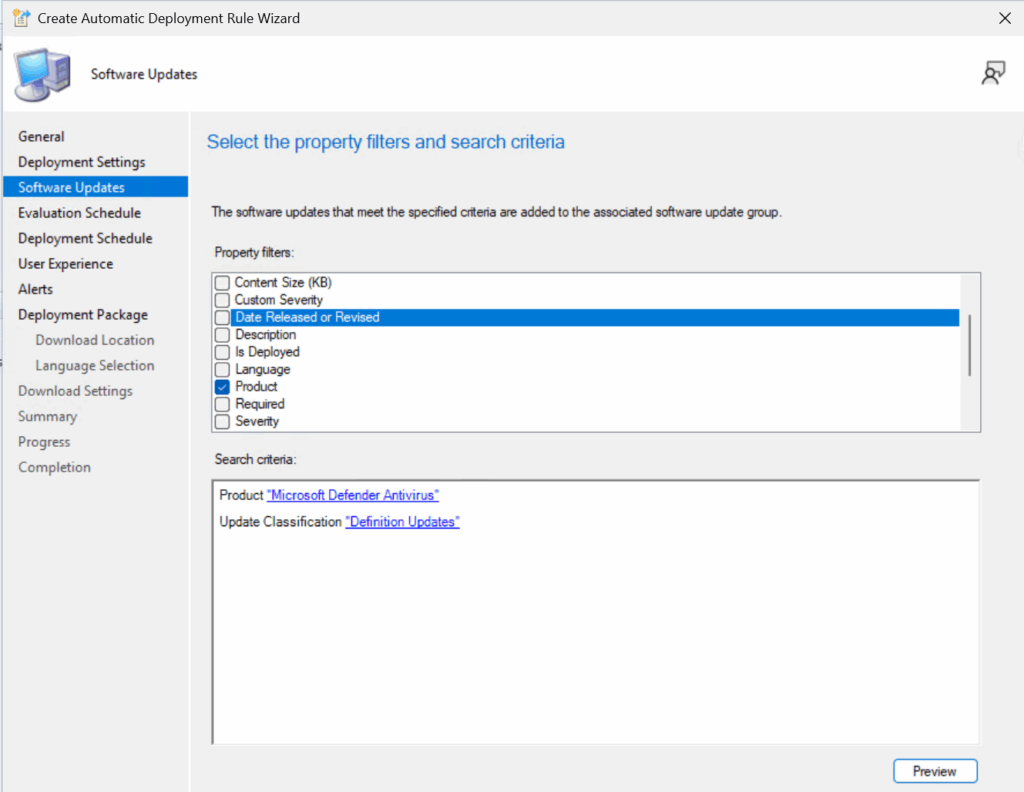
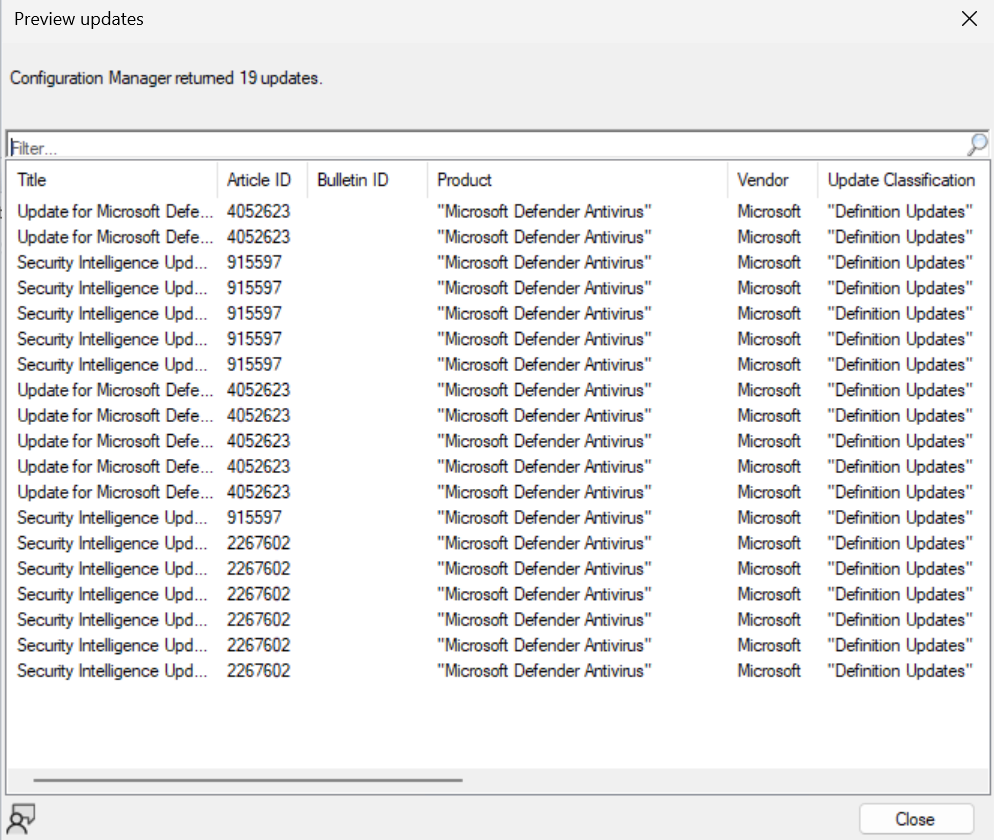
Kolejnym krokiem jest ustawienie kryteriów jakie muszą spełnić aktualizacje, które będą wdrażane przez tą regułę. Możemy np. wybrać filter Product, a następnie Microsoft Defender Antywirus. I dodać do tego klasyfikacje aktualizacji jako Defintion Updates. W celu potwierdzenia że nasz reguła będzie coś wdrażać należy skorzystać z opcji Preview.
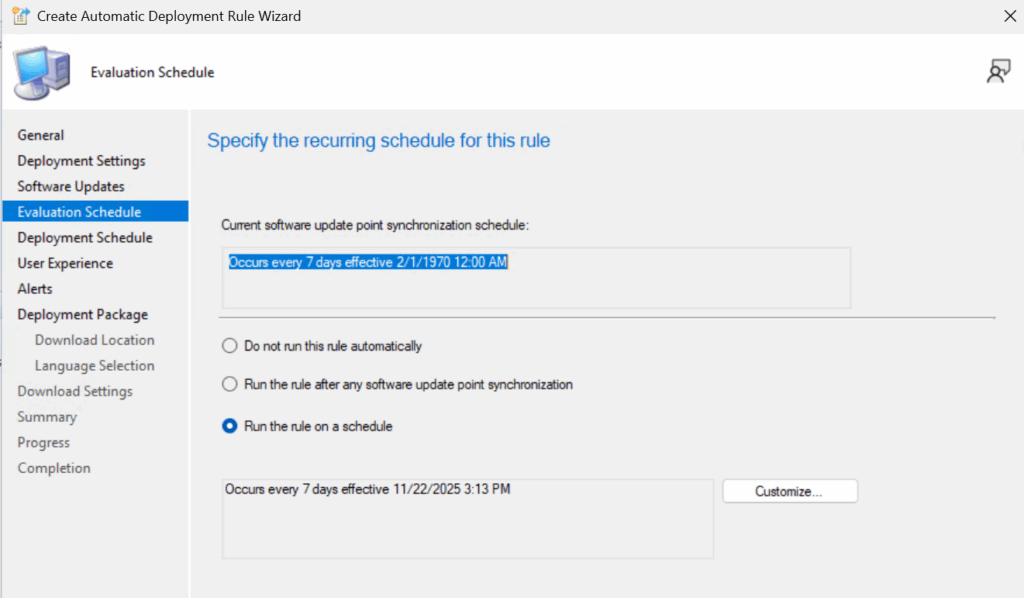
Kolejnym krokiem jest ustawienie harmonogramu wykonywania przez serwer reguły. Wybieramy pomiędzy ręcznym uruchamianiem, lub automatycznym. Najlepsze ustawienie to Run the rule after any update poin synchronization. Regułabędzie wtedy uruchamiana każdorazowo po synchronizacji danych z serwera WSUS przez serwer ConfigMgr.
Po ustawieniu harmonogramu należy określić kiedy i jak będą wdrażane aktualizacje. W przypadku obsługi urządzeń w różnych strefach czasowych trzeba odpowiednio ustawić opcję Time based on.
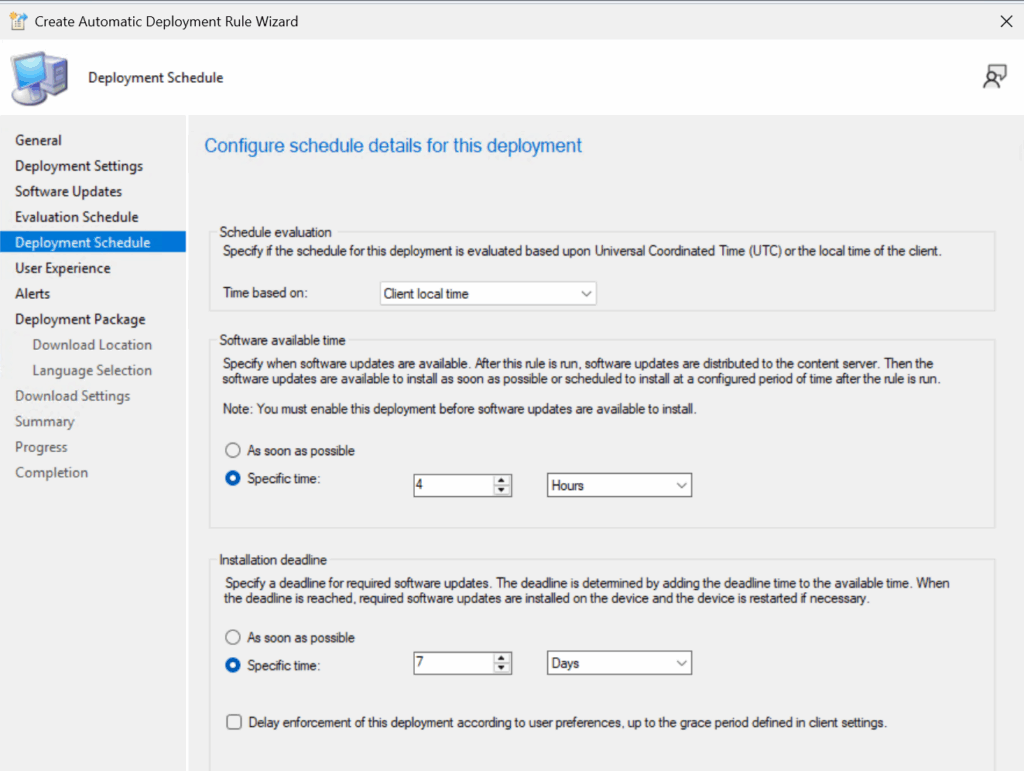
Pozostałe opcje zależą od typu wdrożenia jakie wybraliśmy na początku. W przypadku wdrożenia typu Required trzeba ustawić datę Installation deadline – kiedy te aktualizacje zainstalują się automatycznie.
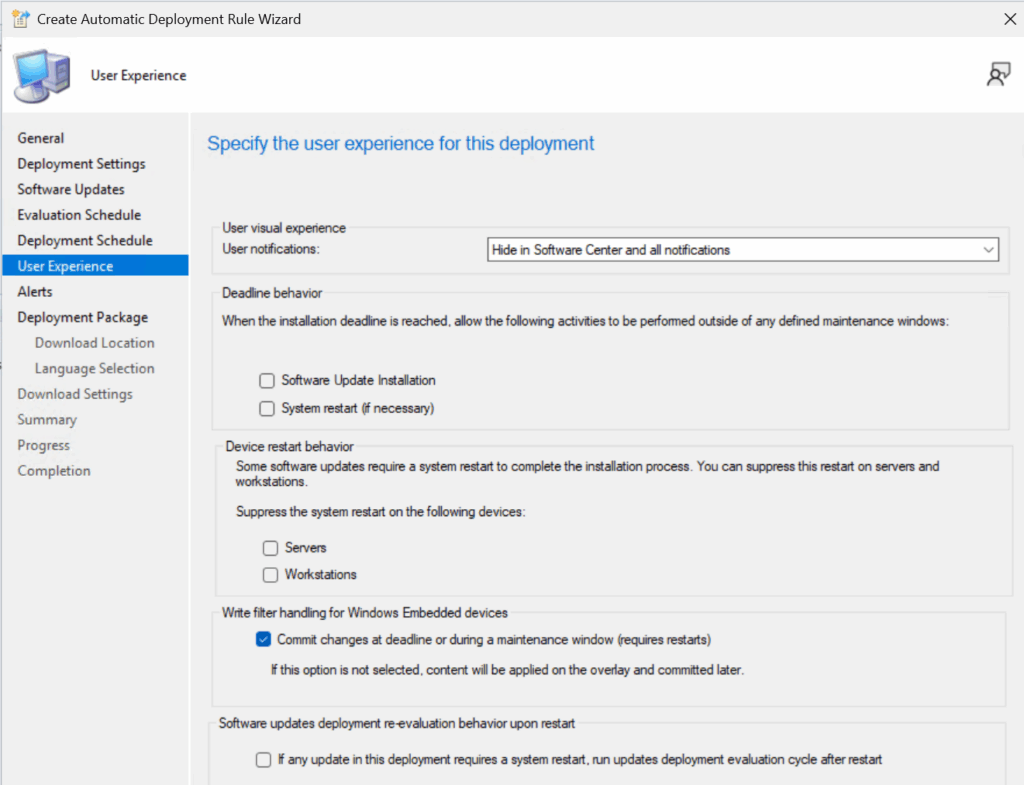
Wdrażane aktualizacje mogą być widoczne dla użytkownika, nawet jeśli podlegają automatycznej instalacji. Zakładka User notifications służy do ukrywania powiadomień dla użytkowników o rozpoczęciu instalacji. W przypadku gdy chcemy aby instalacja wykonała się automatycznie bez powiadomień dla użytkowników trzeba wybrać opcję Hide in Software Center and all notofication.
Opcje Deadline behavior służą do sterowania instalacją poza zdefiniowanymi dla komputera Maintenance Windows. Opcje Device restart behavior służą do sterowania możliwością ponownego uruchomienia po instalacji aktualizacji.
Kolejnym krokiem jest utworzenie na serwerze ConfigMgr paczki, lub wskazanie już istniejącej paczki.
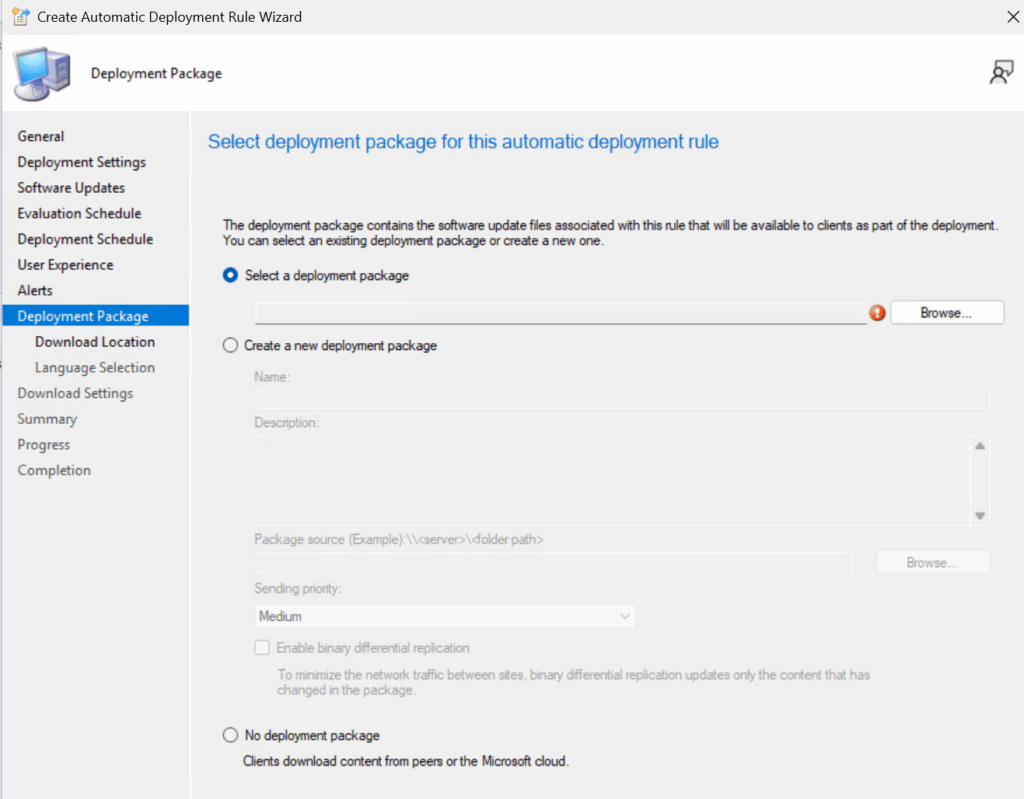
Jeśli mamy już stworzoną wcześniej paczkę Deployment Packages możemy do niej dorzucić wdrażane przez Automatic Deployment Rule aktualizacje. W taki układzie wybieramy opcje Select deployment packages.
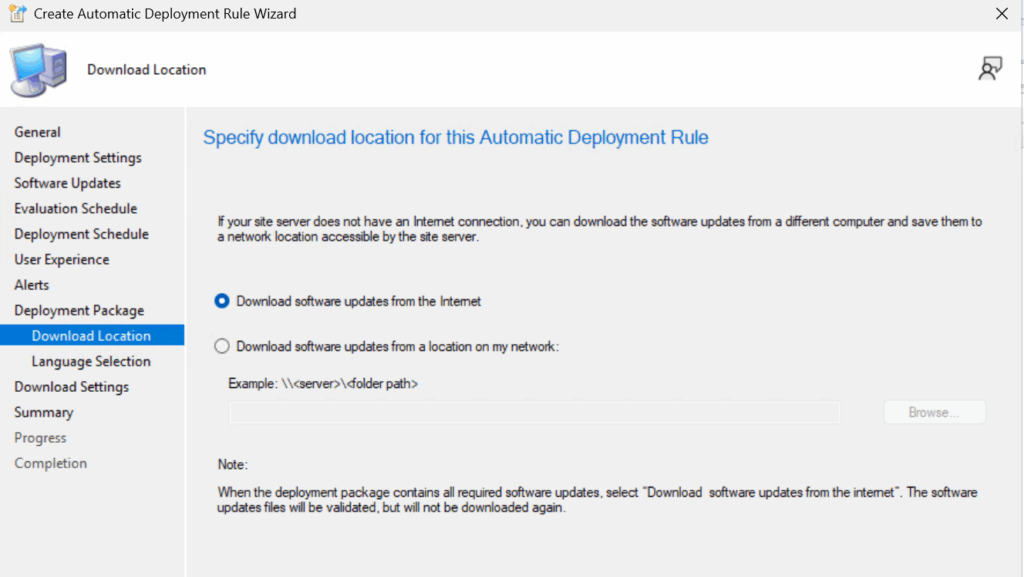
Pliki wykonywalne mogą zostać ściągnięte z Internetu lub ze wskazanego udziału sieciowego. Download software updates from the Internet.
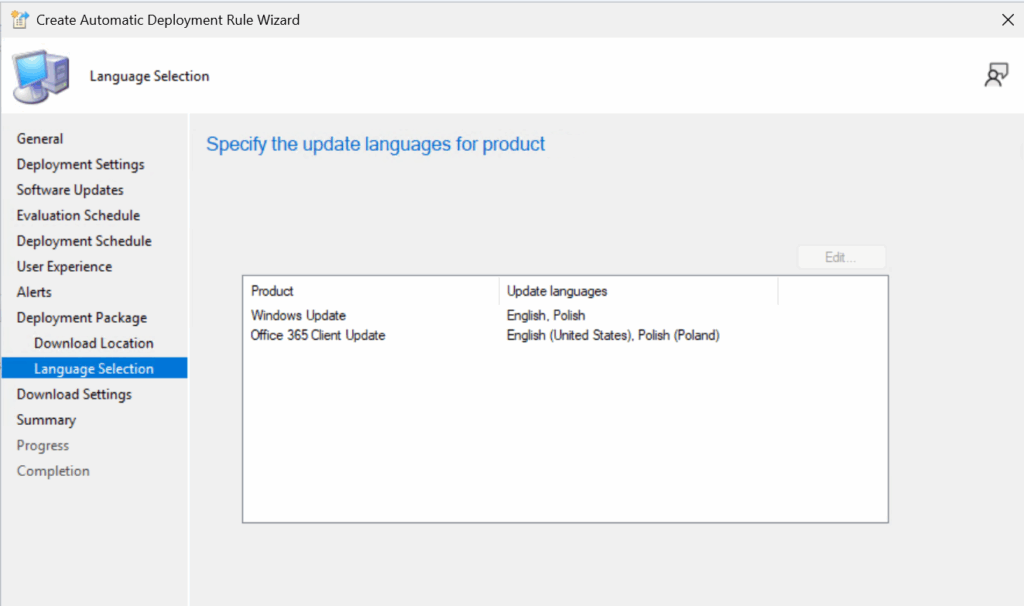
Końcowym etapem konfiguracji reguły jest wskazanie jakie wersje językowe aktualizacji nas interesują. Trzeba pamiętać, że każda wersja językowa to oddzielny plik wykonywalny.
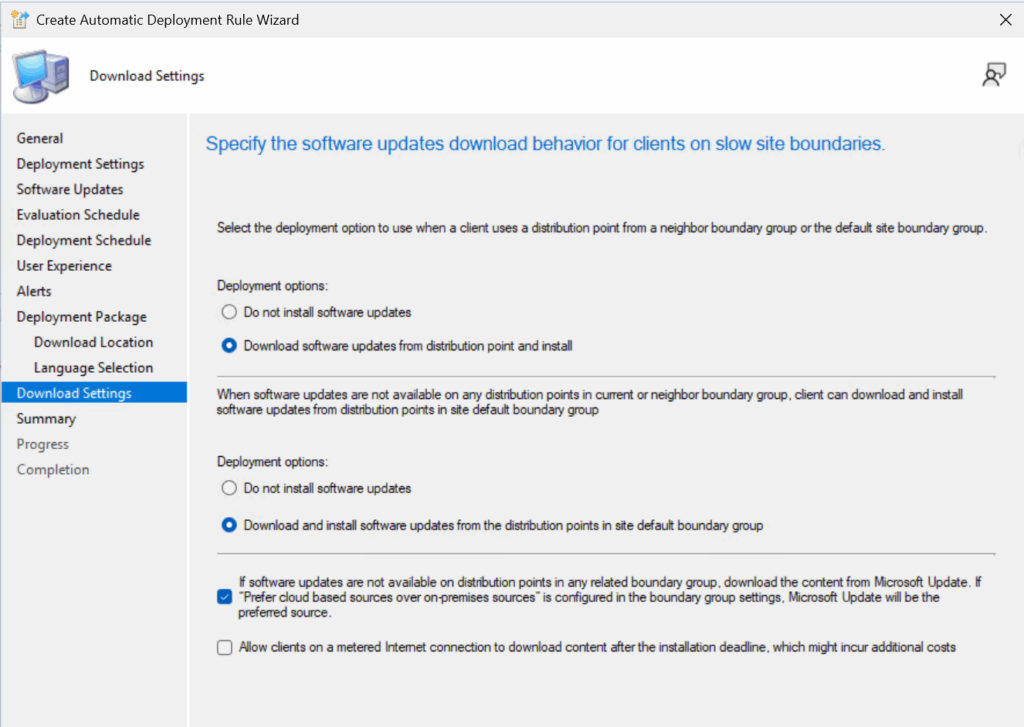
Ostatnim krokiem jest ustawienie czy klienci mogą pobierać pliki wykonywalne z innej Boudary Group niż swoja.
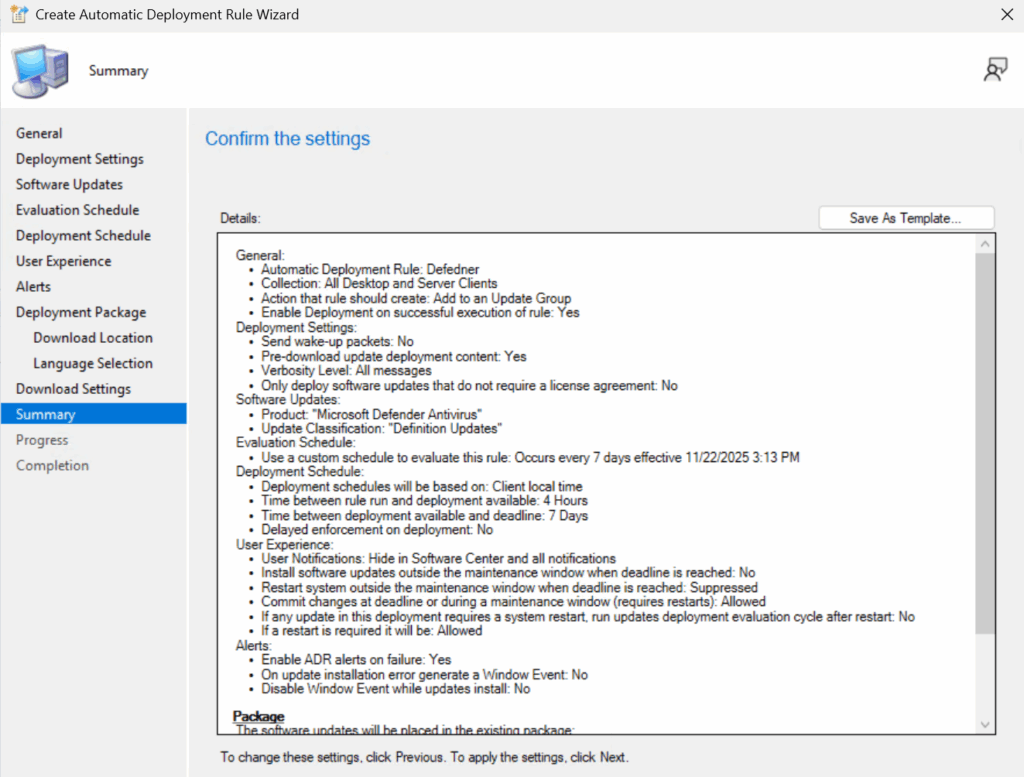
Po zakończeniu pracy kreatora możemy przeczytać podsumowanie pracy kreatora.
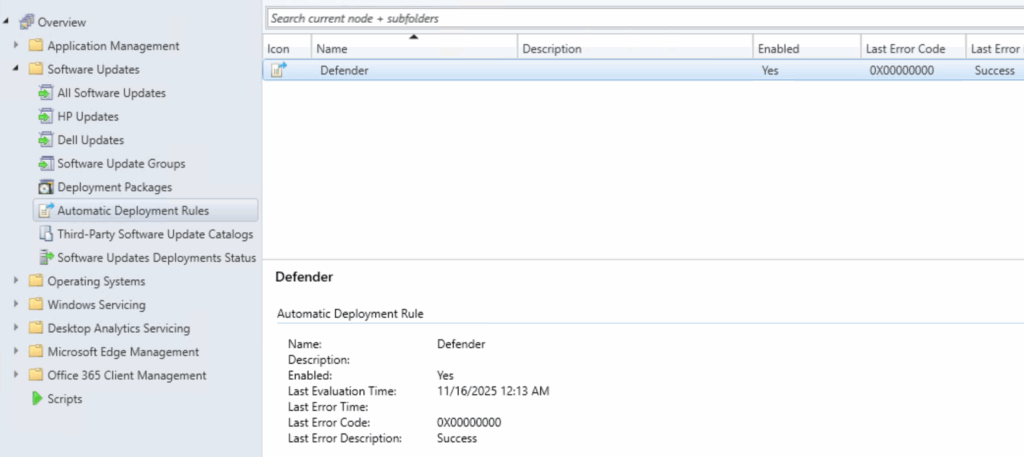
Reguły Automatic Deployment Rules można obejrzeć na zakładce Software Library\Overview\Software Updates\Automatic Deployment Rules.
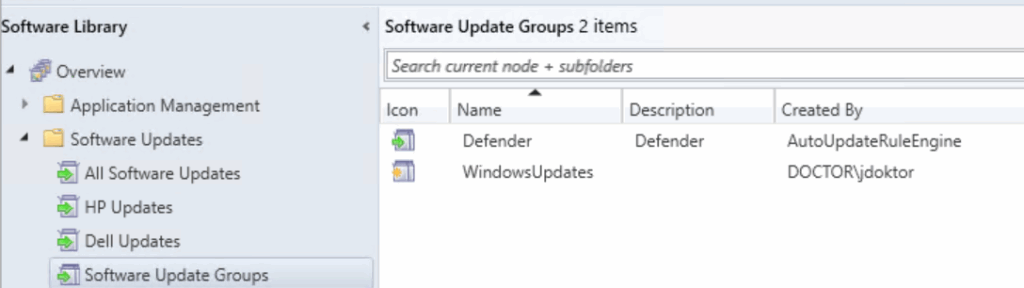
Utworzoną przez regułę Software Update Group możemy obejrzeć na zakładce Software Library\Overview\Software Updates\Software Updates Groups.
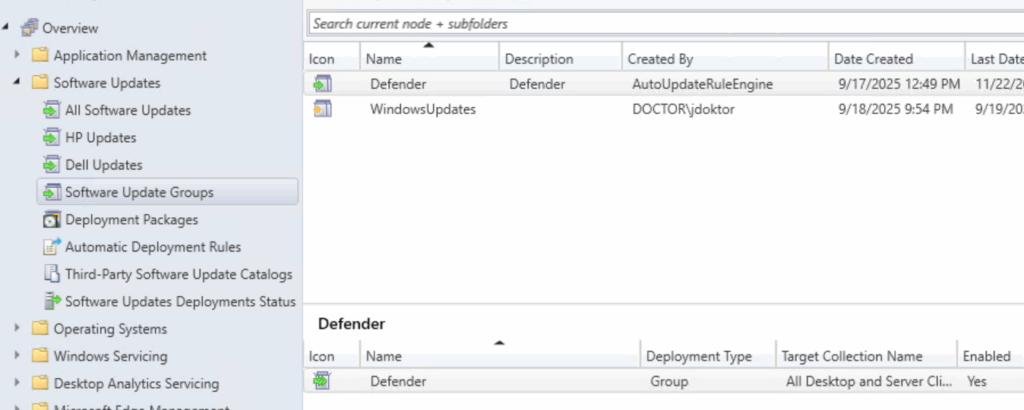
Warto też sprawdzić, czy został stworzony Deployment zgodnie z ustawieniami reguły.
Na koniec sprawdzamy czy przy objętych regułą aktualizacji jest Downloaded oraz is Deployded ustawione na Yes.
